
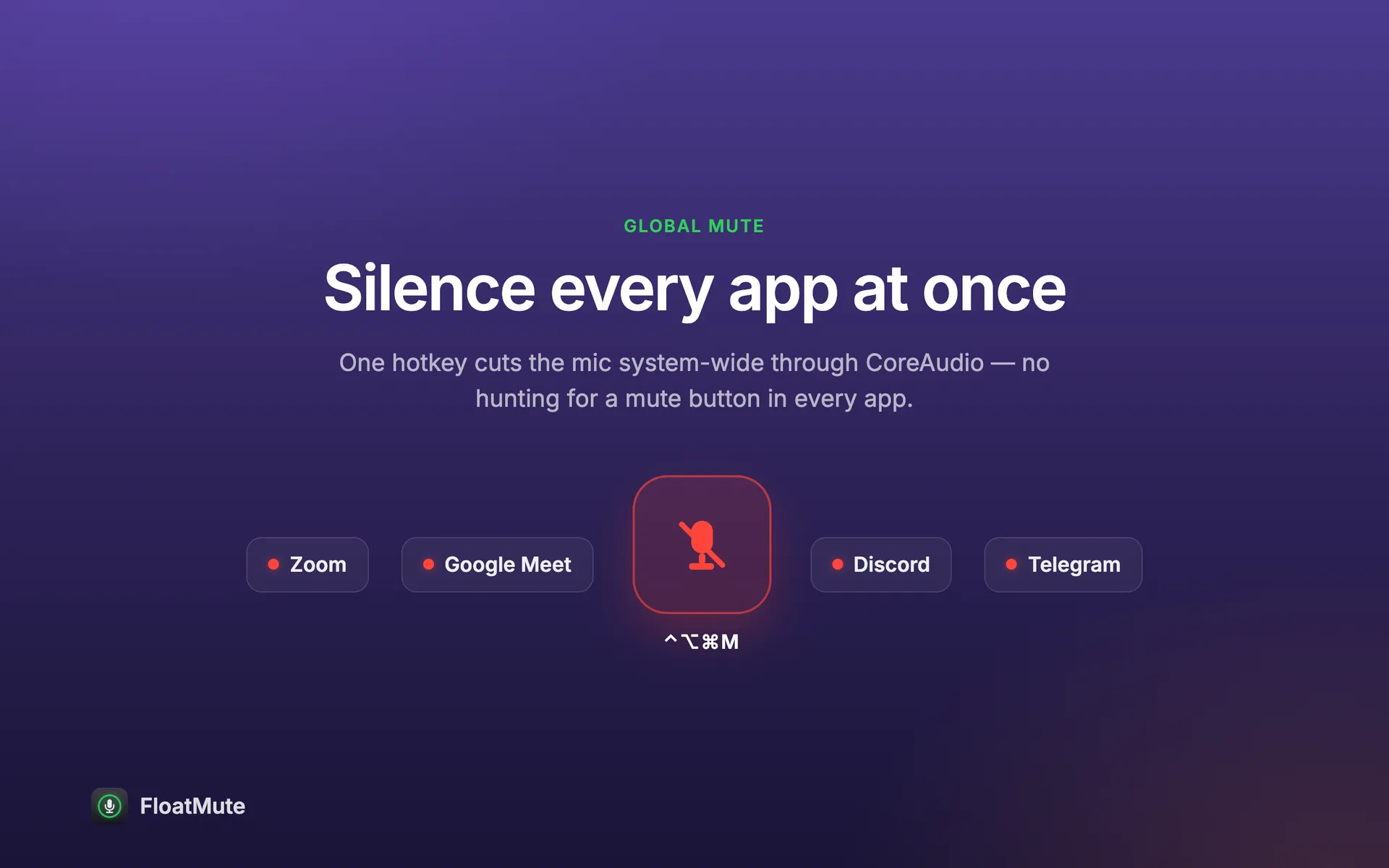
适用于所有使用麦克风的应用
- Zoom
- Google Meet
- Microsoft Teams
- Discord
- Telegram
- Slack
- FaceTime
静音直接在麦克风本身上设置,因此这些应用和其他所有应用听到的都是静音。
一个按钮,控制整台 Mac
无需在每个通话窗口里寻找静音按钮。
- 悬浮小组件
- 悬浮在所有窗口之上的圆形按钮,在每个桌面空间中都可见,甚至位于全屏应用之上。点击切换,拖动可移到任意位置,并可设置透明度。
- 一次静音所有应用
- 一个开关控制麦克风本身,而不是某一次通话。Zoom、Google Meet、Microsoft Teams、Discord 等应用听到的都是静音。
- 随时随地一个快捷键
- ⌃⌥⌘M 可在任何应用中切换麦克风,小浮层提示会显示新状态。你可以更改快捷键。也支持按住说话:按住快捷键即可说话。
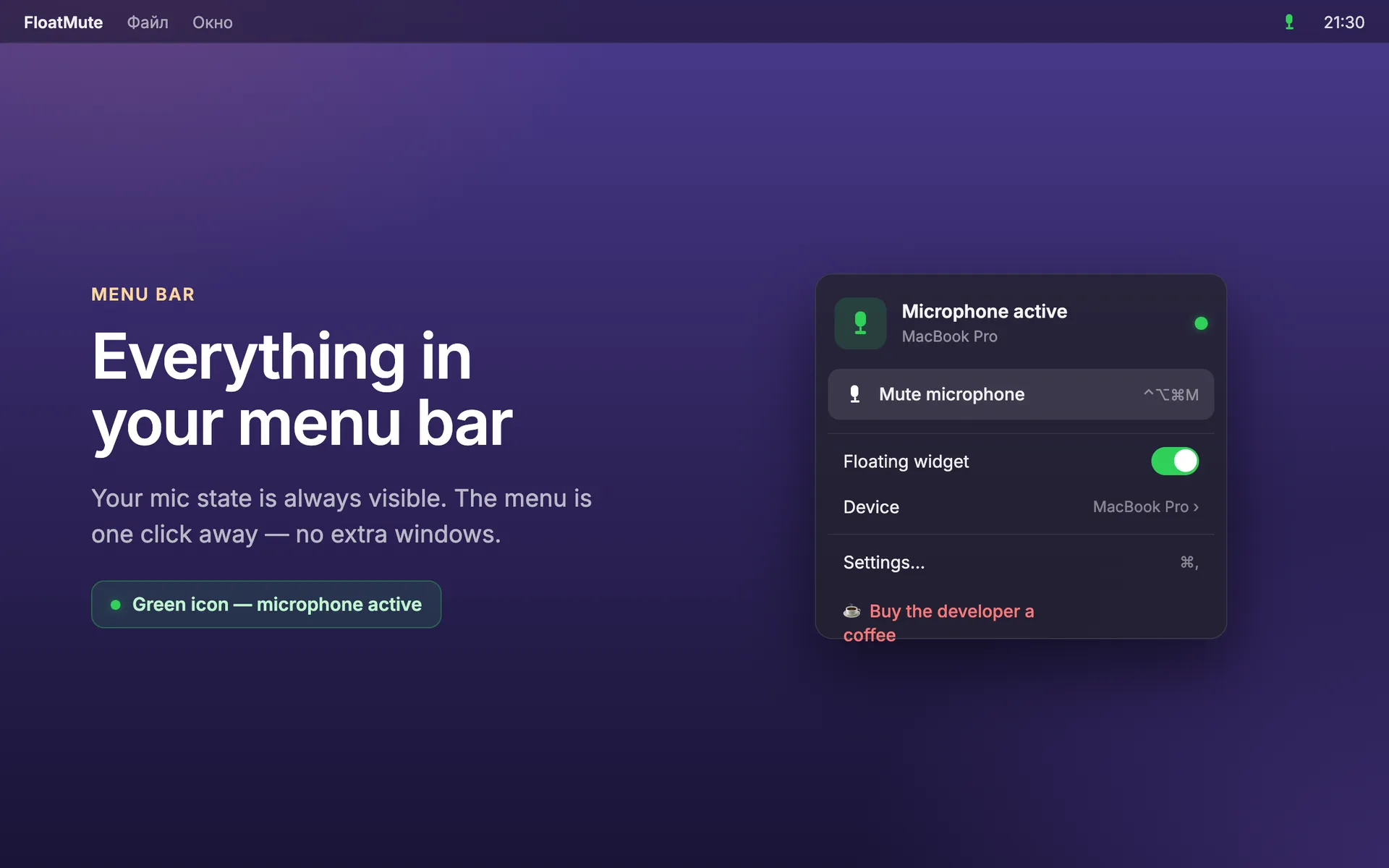
- 菜单栏中显示状态
- 图标一眼就能看出麦克风是开启还是静音。点击一次即可打开简短菜单:静音、显示或隐藏小组件、选择麦克风、打开设置。
- 选择你的麦克风
- 控制默认输入设备,或选择特定设备,例如耳机或外接麦克风。
- 登录时启动
- 可选。开启一次后,重启电脑后小组件会自动出现。程序坞中不显示图标,也不会有挡路的窗口。
- 支持你的语言
- 应用支持九种语言:英语、俄语、中文、日语、德语、法语、西班牙语、葡萄牙语和韩语。
查看实际使用效果
应用的实际界面。

工作原理
-
点击按钮
麦克风静音时,小组件变红;开启时变绿。
-
或按下 ⌃⌥⌘M
在其他应用位于前台、通话中或全屏时同样有效。
-
放在你喜欢的位置
将小组件拖到角落,它会记住位置。
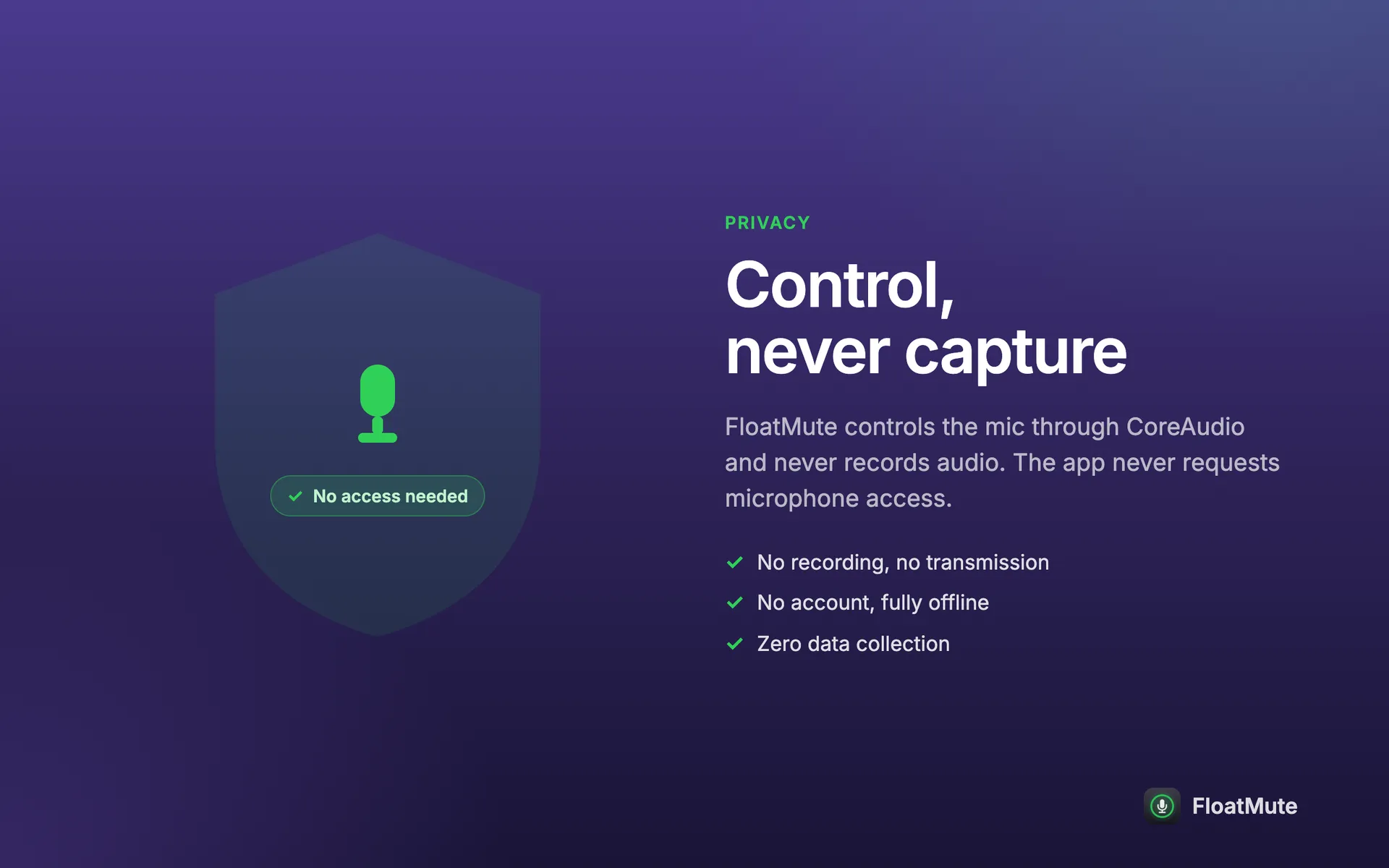
- 无需麦克风权限
- macOS 只有在应用采集声音时才会请求权限。本应用不采集,因此从不请求,也从不点亮录音指示器。
- 无网络连接
- 应用不连接互联网。链接只会在你点击时在浏览器中打开。
- 无需账户
- 无需注册,也无需登录。
- 设置保存在本机
- 你的设备、快捷键、小组件位置和透明度保存在这台 Mac 的应用偏好设置中,不会保存在其他地方。
- 不收集任何数据
- 没有分析数据、没有崩溃报告、没有标识符、没有广告,也没有第三方代码。
常见问题
为什么它不要求麦克风权限?
因为它从不录音,也不收听声音。它只是通过系统音频接口切换麦克风的静音状态,macOS 不把这种操作视为采集音频。
它能在 Zoom、Meet 和 Teams 中使用吗?
可以。静音是在系统层面作用于麦克风的,因此对所有使用该麦克风的 App 都有效,包括 Zoom、Google Meet、Microsoft Teams、Discord、Telegram、Slack 和 FaceTime。
如何更改快捷键?
从菜单栏图标打开“设置”,进入“快捷键”标签页。默认快捷键是 ⌃⌥⌘M。你也可以在那里选择切换模式或按住说话模式。
我还能听到自己的声音或看到麦克风电平吗?
本 App 只负责静音和取消静音。麦克风静音时,其他人和其他 App 听到的是无声。它不会回放你的声音,也不显示电平表。
App Store 版本和直接下载版本有什么区别?
两者功能相同。只有直接下载版本的菜单中有一个可选的打赏链接。App Store 版本通过 App Store 更新。
它是免费的吗?
是的。你可以在自己的 Mac 上免费将其用于个人或工作用途。详情见使用条款页面。
它支持哪些 Mac?
macOS 14 Sonoma 或更高版本,支持搭载 Apple 芯片和 Intel 处理器的 Mac。
获取 Float Mute
免费。需要 macOS 14 或更高版本。约 1.4 MB。
Mac App Store
在 Mac App Store 中打开直接下载
下载适用于 macOS 的版本两个版本功能相同。只有直接下载版提供可选的打赏链接。