
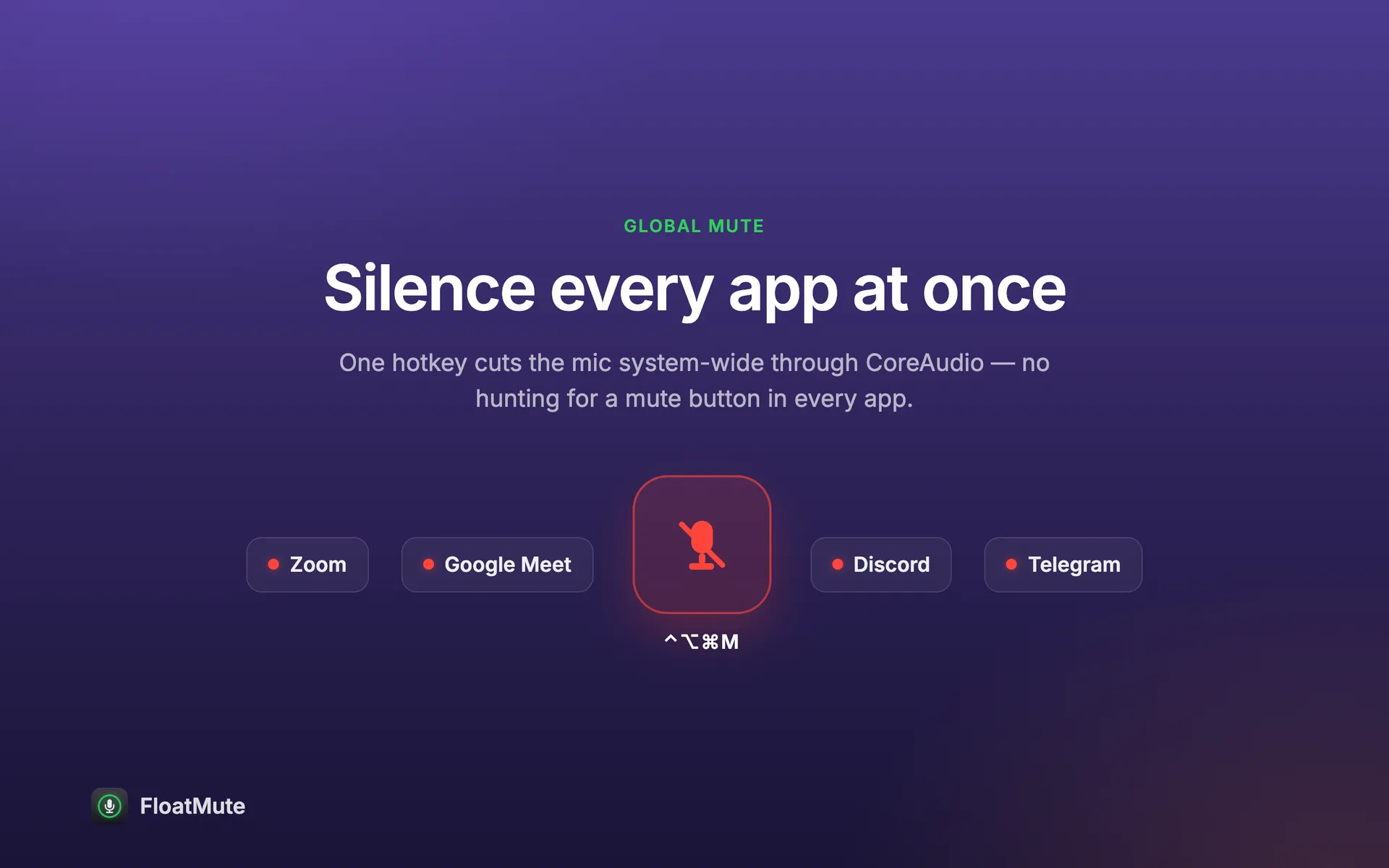
マイクを使うすべてのアプリで動作します
- Zoom
- Google Meet
- Microsoft Teams
- Discord
- Telegram
- Slack
- FaceTime
ミュートはマイク本体に設定されるので、これらのアプリもほかのすべてのアプリも無音を受け取ります。
macOS 全体で使える1つのボタン
通話ウィンドウごとにミュートボタンを探す必要はありません。
- フローティングウィジェット
- すべてのウィンドウの上に、すべてのデスクトップで、フルスクリーンのアプリの上にも表示される丸いボタンです。クリックで切り替え、ドラッグで好きな場所に移動し、透明度も設定できます。
- すべてのアプリを一度にミュート
- 1回の通話だけでなく、マイク自体を切り替えるスイッチです。Zoom、Google Meet、Microsoft Teams、Discord など、すべてのアプリが無音を受け取ります。
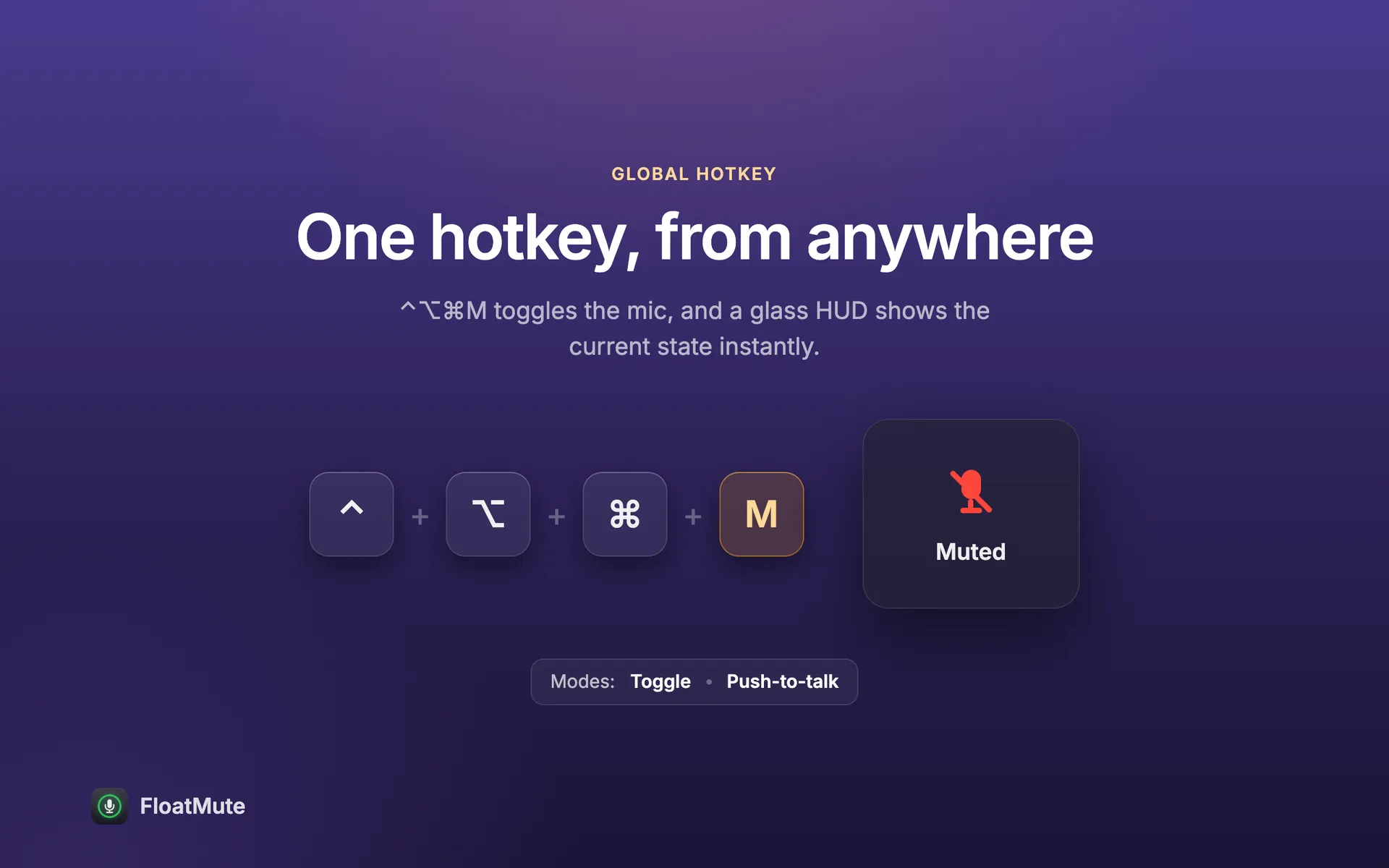
- どこからでも使えるショートカット1つ
- ⌃⌥⌘M でどのアプリからでもマイクを切り替えられ、小さなオーバーレイに新しい状態が表示されます。キーは変更できます。プッシュトゥトークにも対応しています。キーを押している間だけ話せます。
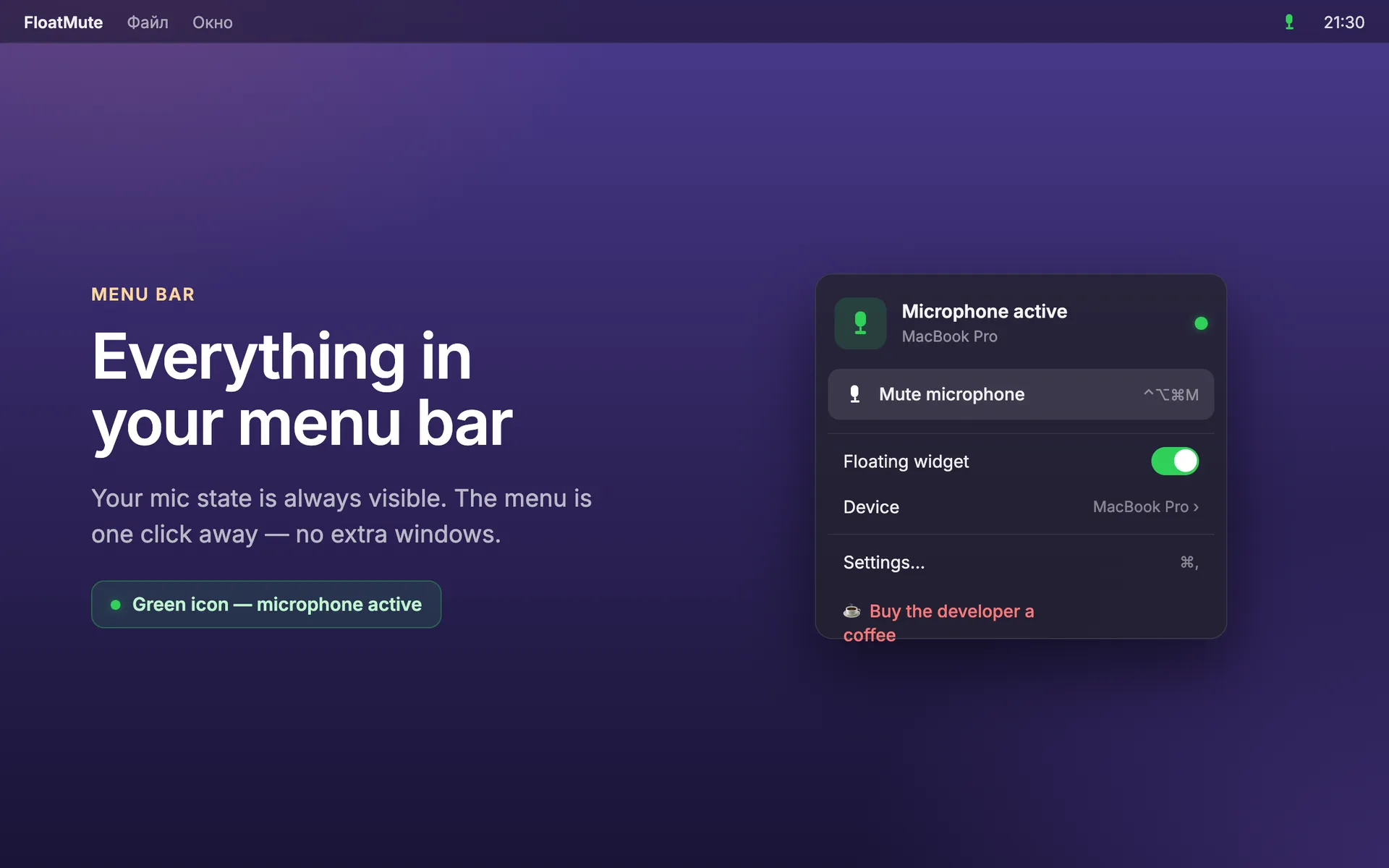
- メニューバーで状態を確認
- アイコンで、マイクがオンかミュート中かをひと目で確認できます。1回クリックすると短いメニューが開き、ミュートの切り替え、ウィジェットの表示と非表示、マイクの選択、設定を開くことができます。
- 使うマイクを選択
- 標準の入力デバイスを操作するか、ヘッドセットや外付けマイクなど特定のマイクを選べます。
- ログイン時に起動
- 任意です。一度オンにすれば、再起動後もウィジェットがすでに表示されています。ドックにアイコンは表示されず、邪魔なウィンドウもありません。
- あなたの言語に対応
- アプリは9つの言語に対応しています:英語、ロシア語、中国語、日本語、ドイツ語、フランス語、スペイン語、ポルトガル語、韓国語。
実際の使用例
アプリの実際の画面です。
使い方
-
ボタンをクリック
マイクがミュート中なら赤、オンなら緑に変わります。
-
または ⌃⌥⌘M を押す
ほかのアプリが前面にあるときも、通話中やフルスクリーンのときも使えます。
-
好きな場所に配置
ウィジェットを角までドラッグします。位置は記憶されます。
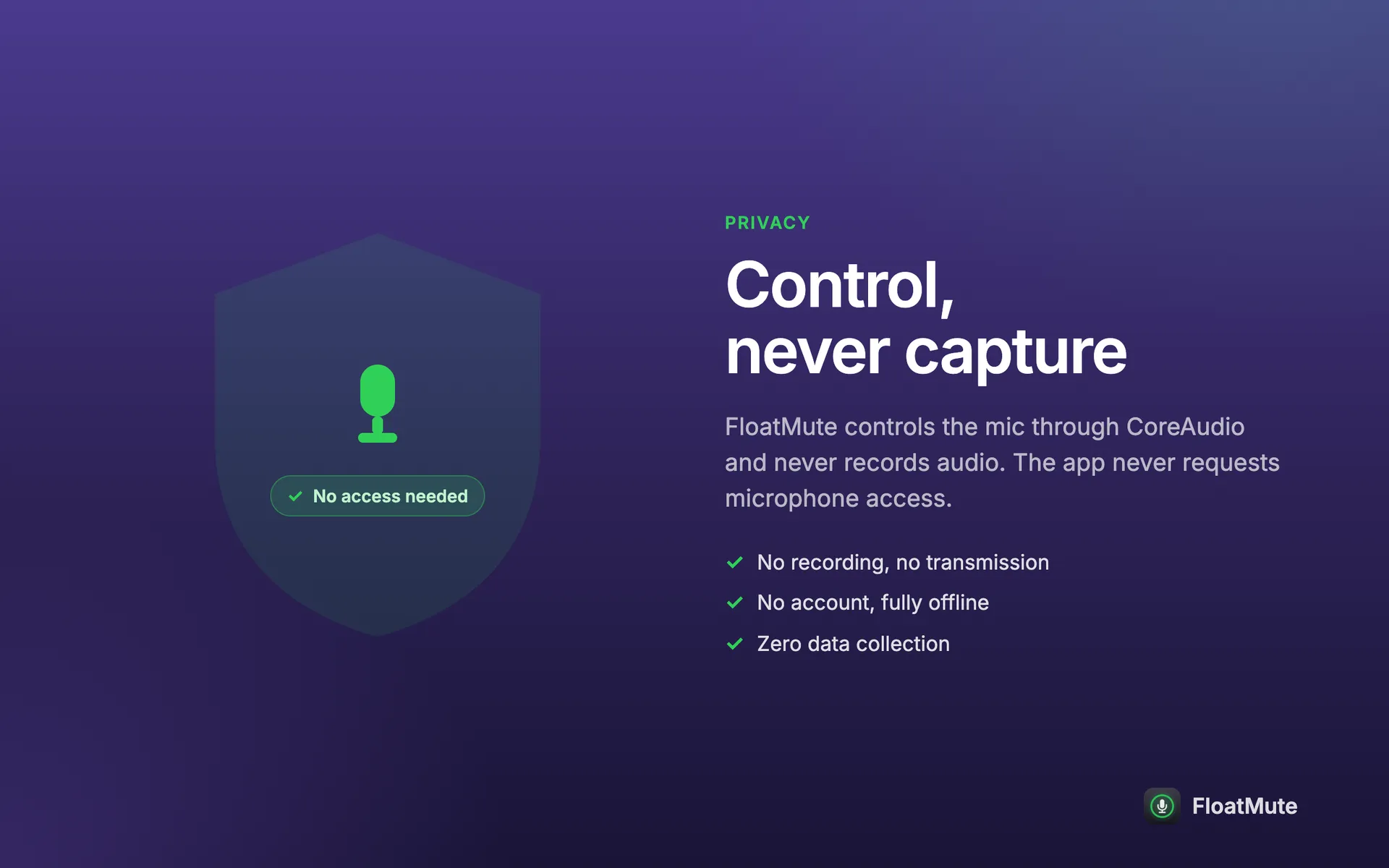
- マイクの許可は不要
- macOS は、アプリが音を取り込むときにだけ許可を求めます。このアプリは音を取り込まないため、許可を求めることも、録音インジケータが点灯することもありません。
- ネットワーク接続なし
- アプリはインターネットに接続しません。リンクはクリックしたときだけ、ブラウザで開きます。
- アカウントは不要
- 登録もログインも必要ありません。
- 設定はこの端末に残ります
- 使用するマイク、ショートカット、ウィジェットの位置と透明度は、この端末のアプリの環境設定に保存され、ほかには保存されません。
- データは収集しません
- アクセス解析、クラッシュレポート、識別子、広告、サードパーティ製のコードは含まれていません。
よくある質問
なぜマイクへのアクセスを求めないのですか?
音声を録音したり聞き取ったりすることが一切ないためです。システムのオーディオインターフェイスを通じてマイクのミュート状態を切り替えるだけで、macOSはこれを音声の取得とは見なしません。
Zoom、Meet、Teamsで使えますか?
はい。ミュートはシステムレベルでマイクに適用されるため、Zoom、Google Meet、Microsoft Teams、Discord、Telegram、Slack、FaceTimeなど、マイクを使うすべてのアプリで有効です。
ショートカットはどう変更しますか?
メニューバーのアイコンから設定を開き、「ショートカット」タブに進みます。初期設定は ⌃⌥⌘M です。ここでトグルかプッシュトゥトークも選べます。
自分の声やマイクのレベルは確認できますか?
アプリはミュートとミュート解除を行うだけです。ミュート中は、ほかの人やアプリには無音が届きます。声を再生することも、レベルメーターを表示することもありません。
App Store版と直接ダウンロード版の違いは何ですか?
機能は同じです。メニューに任意のチップ用リンクがあるのは直接ダウンロード版だけです。App Store版はApp Storeを通じて更新されます。
無料ですか?
はい。ご自身のMacで、個人用でも仕事用でも無料でお使いいただけます。詳しくは利用規約のページをご覧ください。
どのMacに対応していますか?
macOS 14 Sonoma以降を搭載した、Apple siliconとIntelのMacに対応しています。
Float Mute を入手
無料。macOS 14 以降が必要です。約 1.4 MB。
Mac App Store
Mac App Store を開く直接ダウンロード
macOS 向けにダウンロードどちらも機能は同じです。任意のチップ用リンクがあるのは直接ダウンロード版のみです。