
Silencia tu micrófono con un clic
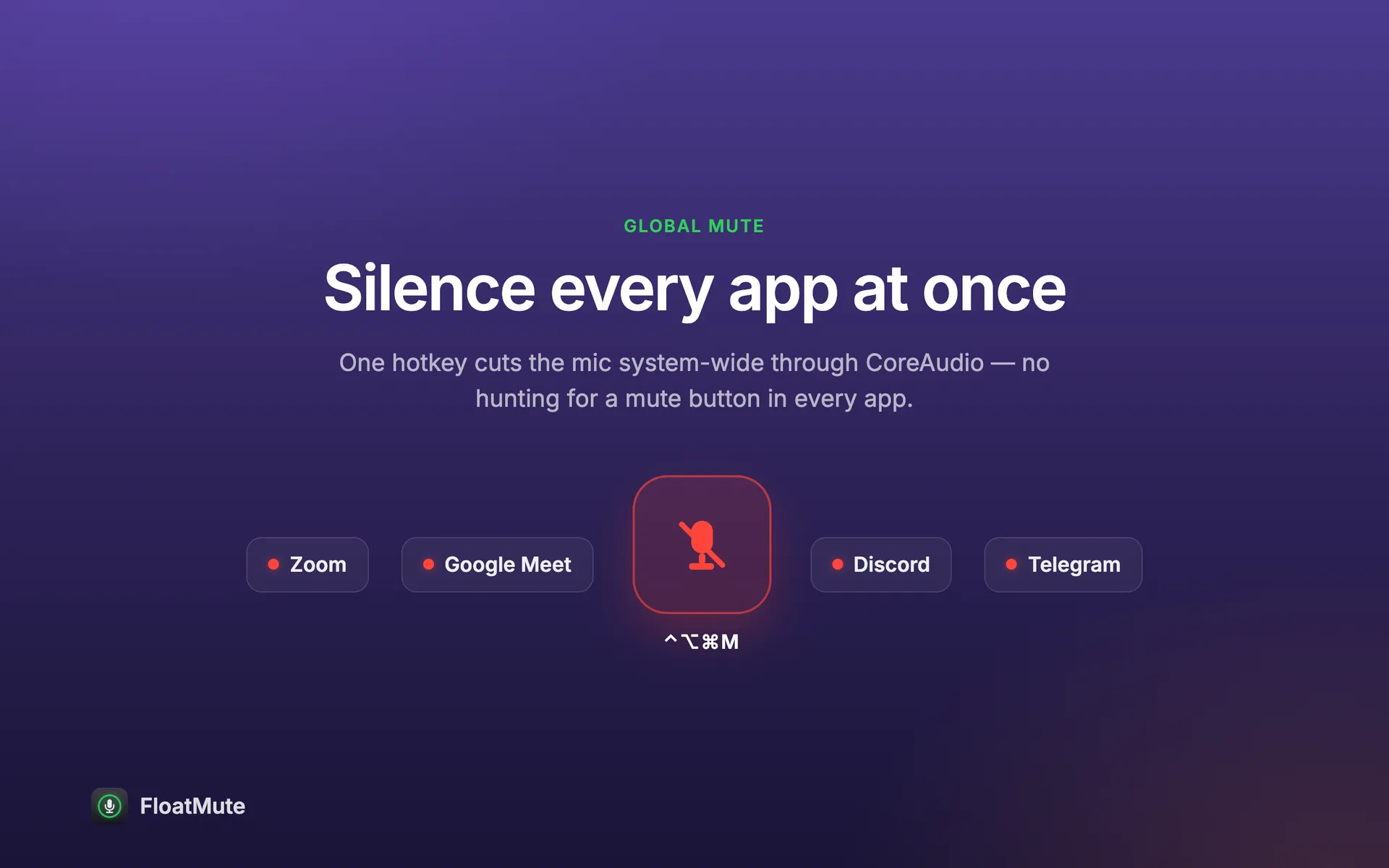
Un pequeño botón redondo flota sobre todas las ventanas y te muestra si tu micrófono está activo. Haz clic en él, o pulsa un solo atajo, y el micrófono se silencia en todas las apps a la vez.
Gratis para macOS 14 o posterior. Sin cuenta. Nunca pide acceso al micrófono.
Haz clic en el botón. Así funciona el widget flotante en tu Mac. o pulsa ⌃⌥⌘M
Funciona en cualquier aplicación que use el micrófono
- Zoom
- Google Meet
- Microsoft Teams
- Discord
- Telegram
- Slack
- FaceTime
El silencio se aplica al propio micrófono, así que estas aplicaciones y todas las demás escuchan silencio.
Un solo botón para todo el Mac
No hace falta buscar un botón de silenciar dentro de cada ventana de llamada.
- Widget flotante
- Un botón redondo sobre todas las ventanas, en todos los escritorios, incluso encima de aplicaciones a pantalla completa. Haz clic para alternar, arrástralo a cualquier lugar y ajusta su transparencia.
- Silencia todas las aplicaciones a la vez
- Un solo interruptor para el propio micrófono, no para una llamada a la vez. Zoom, Meet, Teams, Discord y las demás escuchan silencio.
- Un atajo desde cualquier lugar
- ⌃⌥⌘M activa o desactiva el micrófono desde cualquier aplicación, y un pequeño aviso muestra el nuevo estado. Puedes cambiar las teclas. También funciona el modo pulsar para hablar: mantén las teclas pulsadas para hablar.
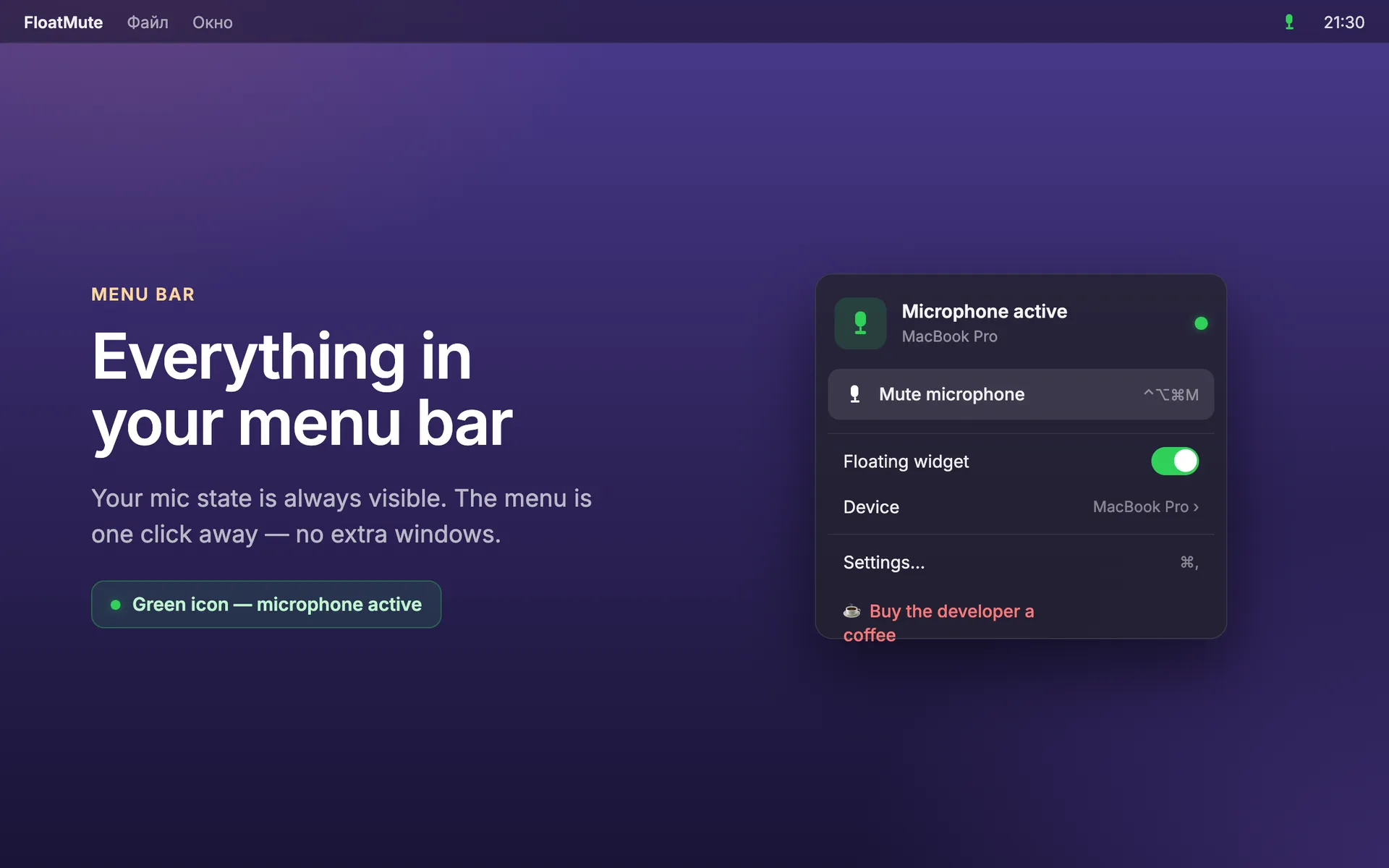
- Estado en la barra de menús
- El icono muestra de un vistazo si el micrófono está activo o silenciado. Un clic abre un menú breve: silenciar, mostrar u ocultar el widget, elegir el micrófono y abrir Ajustes.
- Elige tu micrófono
- Controla la entrada predeterminada o elige una concreta, como unos auriculares o un micrófono externo.
- Se abre al iniciar sesión
- Opcional. Actívalo una vez y el widget ya estará ahí tras reiniciar. No aparece en el Dock y no estorba con ninguna ventana.
- Habla tu idioma
- La aplicación está disponible en nueve idiomas: inglés, ruso, chino, japonés, alemán, francés, español, portugués y coreano.
Mira cómo se usa
Pantallas reales de la aplicación.


Cómo funciona
-
Haz clic en el botón
El widget se pone rojo cuando el micrófono está silenciado y verde cuando está activo.
-
O pulsa ⌃⌥⌘M
Funciona con otra aplicación en primer plano, durante una llamada o a pantalla completa.
-
Colócalo donde quieras
Arrastra el widget a una esquina. La aplicación recuerda su posición.
Controla, sin capturar.
La aplicación activa o desactiva el silencio del propio micrófono. No escucha nada, así que no tiene nada que grabar ni que enviar.
- Sin permiso de micrófono
- macOS pide permiso solo cuando una aplicación capta sonido. Esta no lo hace, así que nunca lo pide y nunca enciende el indicador de grabación.
- Sin red
- La aplicación no se conecta a internet. Un enlace se abre en tu navegador, y solo si haces clic en él.
- Sin cuenta
- Nada en lo que registrarte ni en lo que iniciar sesión.
- Los ajustes se quedan aquí
- Tu dispositivo, el atajo, la posición del widget y su opacidad se guardan en las preferencias de la aplicación en este Mac, y en ningún otro sitio.
- No se recopila nada
- Sin analítica, sin informes de fallos, sin identificadores, sin anuncios y sin código de terceros.
Preguntas y respuestas
¿Por qué no pide acceso al micrófono?
Porque nunca graba ni escucha audio. Solo cambia el estado de silencio del micrófono a través de la interfaz de audio del sistema, que macOS no considera una captura.
¿Funciona en Zoom, Meet y Teams?
Sí. El silencio se aplica al micrófono a nivel de sistema, así que surte efecto en todas las apps que lo usan, incluidas Zoom, Google Meet, Microsoft Teams, Discord, Telegram, Slack y FaceTime.
¿Cómo cambio el atajo?
Abre Ajustes desde el icono de la barra de menús y ve a la pestaña Atajo. El atajo predeterminado es ⌃⌥⌘M. Allí también puedes elegir entre alternar o pulsar para hablar.
¿Puedo oírme a mí mismo o ver el nivel del micrófono?
La app solo silencia y reactiva el micrófono. Con el micrófono silenciado, las demás personas y apps reciben silencio. No reproduce tu voz ni muestra un medidor de nivel.
¿Qué diferencia hay entre la copia de la App Store y la descarga directa?
Hacen lo mismo. Solo la descarga directa incluye en el menú un enlace opcional para dejar una propina. La copia de la App Store se actualiza a través de la App Store.
¿Es gratis?
Sí. Puedes usar la app en tus propios Mac para fines personales o de trabajo sin coste alguno. La página de condiciones tiene los detalles.
¿Qué Mac son compatibles?
macOS 14 Sonoma o posterior, en Mac con Apple silicon y con Intel.
Obtén Float Mute
Gratis. Requiere macOS 14 o posterior. Unos 1,4 MB.
Mac App Store
Abrir la Mac App StoreDescarga directa
Descargar para macOSAmbas versiones hacen lo mismo. Solo la descarga directa tiene un enlace opcional para dejar una propina.