
Выключайте микрофон одним щелчком
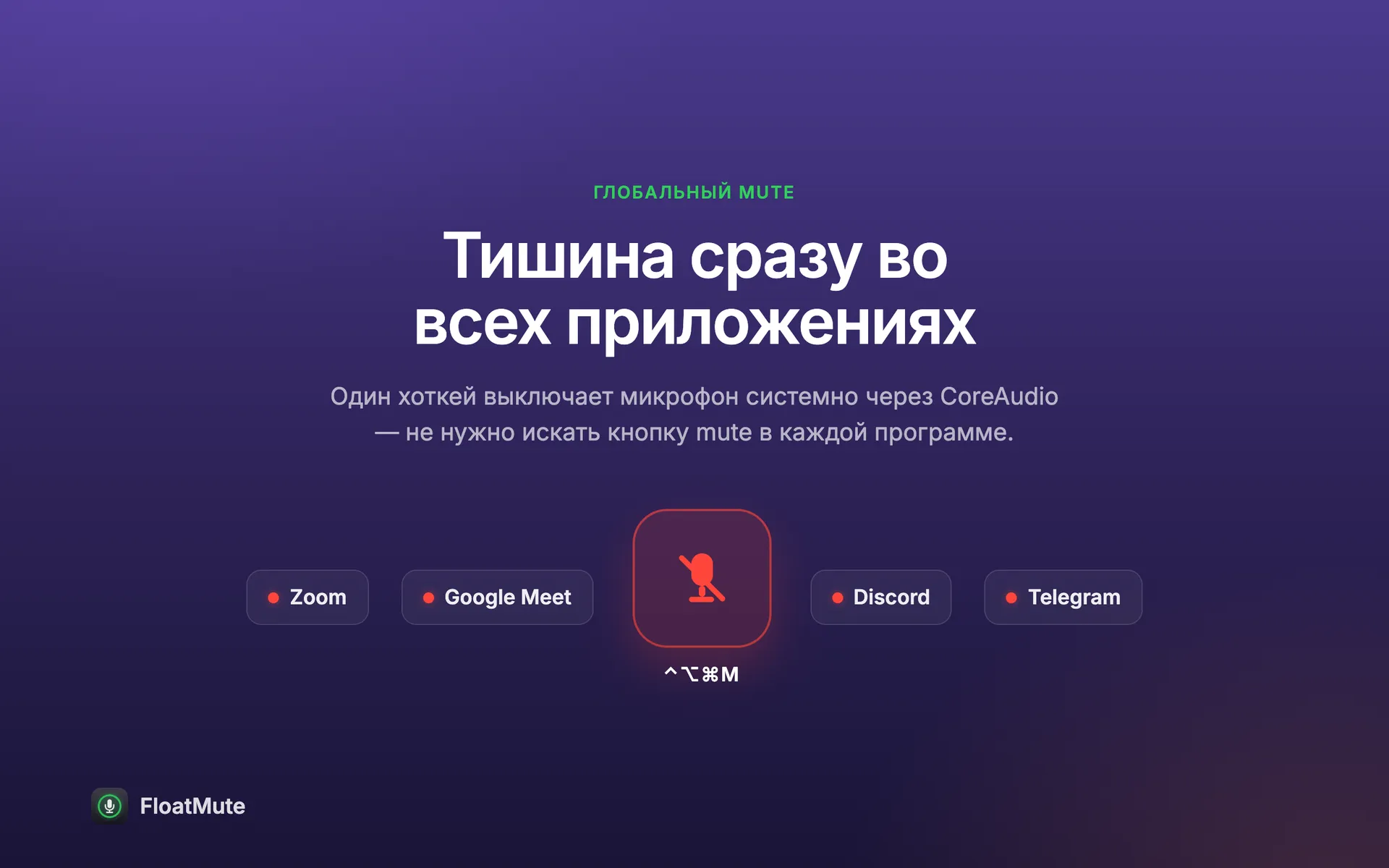
Небольшая круглая кнопка висит поверх всех окон и показывает, включён ли ваш микрофон. Нажмите на неё или используйте один хоткей, и микрофон сразу выключится во всех приложениях.
Бесплатно для macOS 14 и новее. Аккаунт не нужен. Приложение никогда не запрашивает доступ к микрофону.
Нажмите кнопку. Так работает плавающий виджет на вашем Mac. или нажмите ⌃⌥⌘M
Работает во всех приложениях, которые используют микрофон
- Zoom
- Google Meet
- Microsoft Teams
- Discord
- Telegram
- Slack
- FaceTime
Выключение задаётся на самом микрофоне, поэтому эти приложения и все остальные слышат тишину.
Одна кнопка для всего Mac
Не нужно искать кнопку выключения микрофона в окне каждого звонка.
- Плавающий виджет
- Круглая кнопка поверх всех окон, на каждом рабочем столе, даже над приложениями в полноэкранном режиме. Нажмите, чтобы переключить, перетащите, куда нужно, и задайте прозрачность.
- Выключает микрофон во всех приложениях сразу
- Один переключатель для самого микрофона, а не для одного звонка. Zoom, Meet, Teams, Discord и остальные слышат тишину.
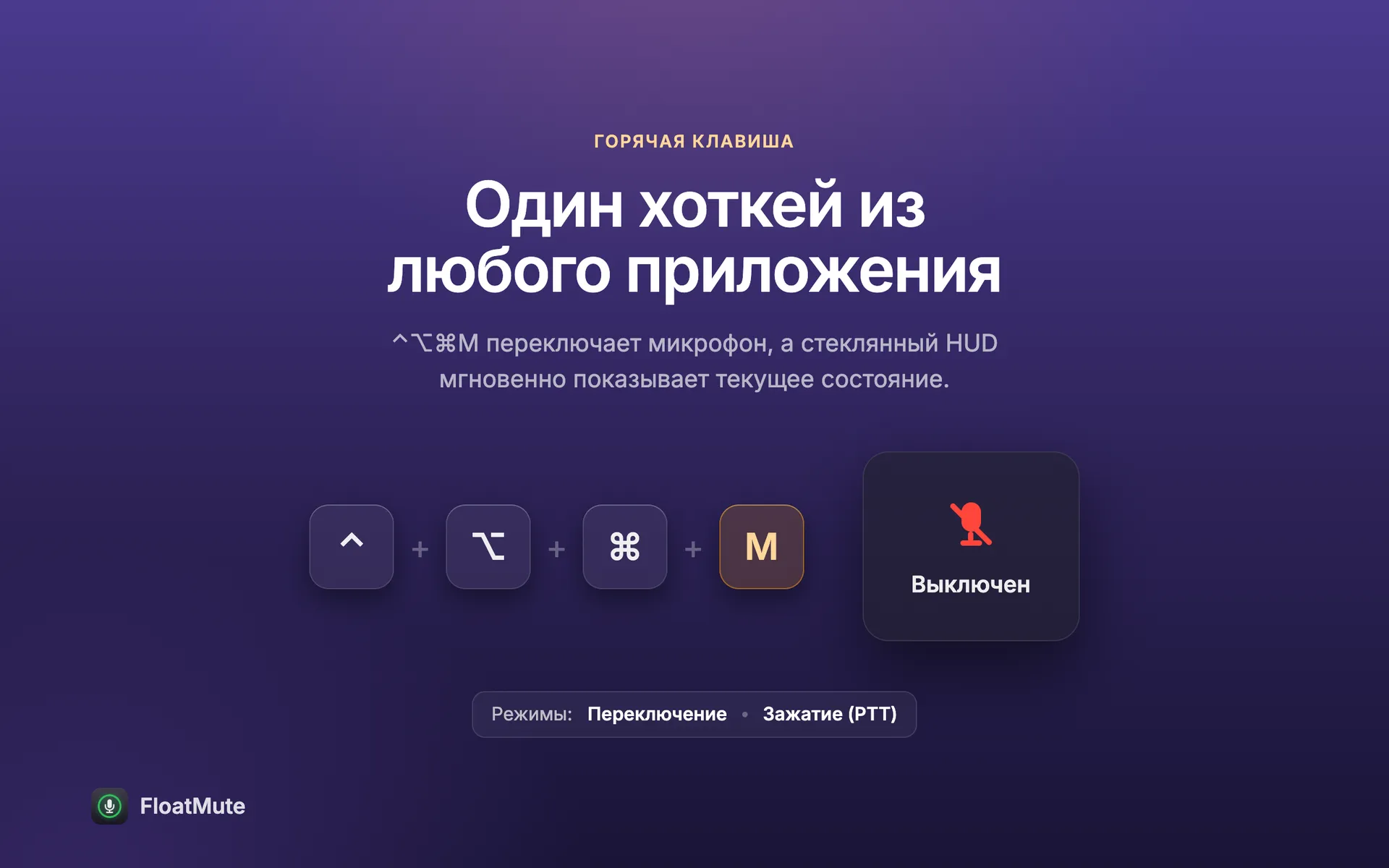
- Одно сочетание клавиш из любого места
- ⌃⌥⌘M переключает микрофон из любого приложения, а небольшой HUD показывает новое состояние. Клавиши можно изменить. Работает и зажатие (PTT): удерживайте клавиши, чтобы говорить.
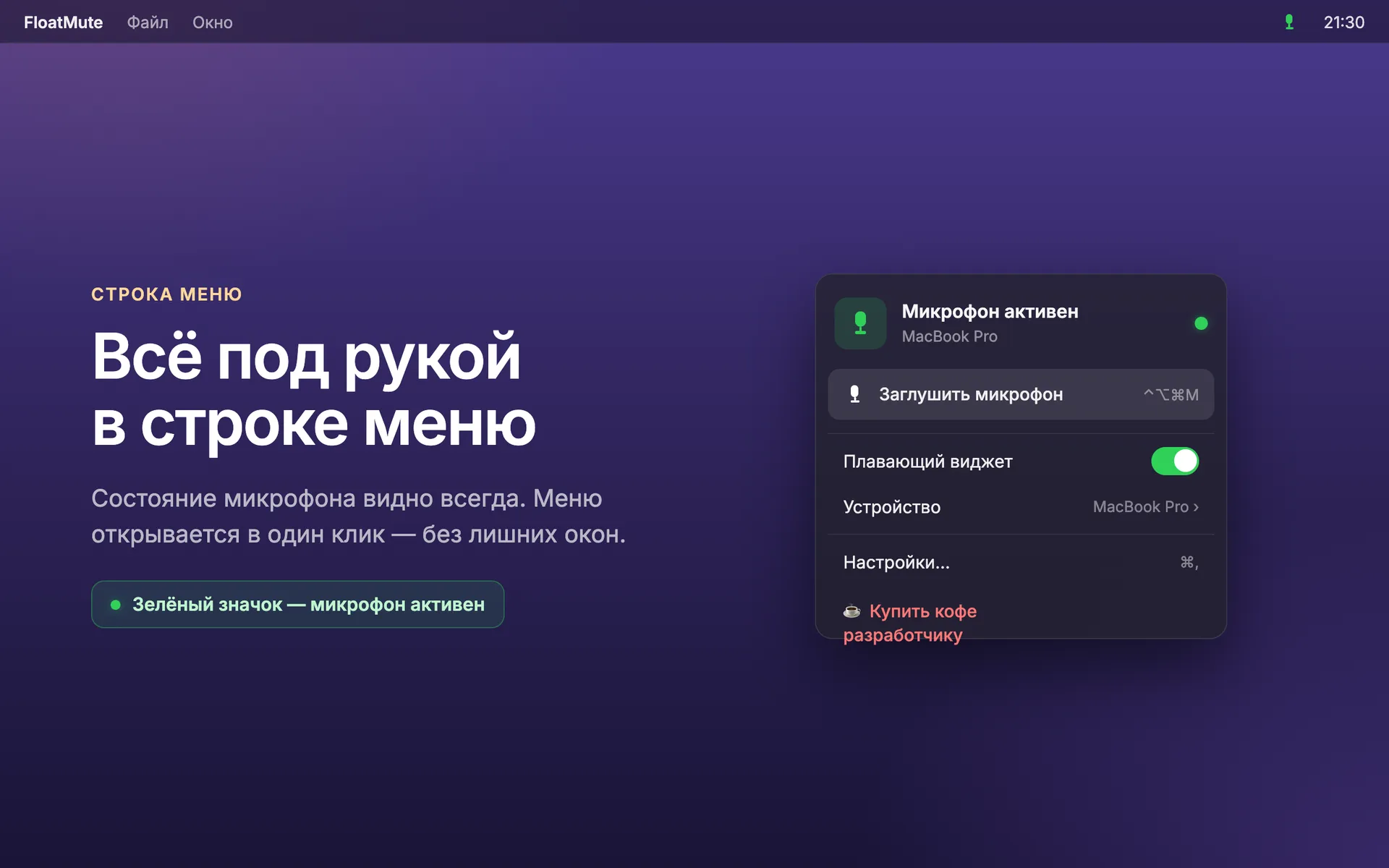
- Состояние в строке меню
- По значку сразу видно, включён микрофон или выключен. Один щелчок открывает короткое меню: выключить микрофон, показать или скрыть виджет, выбрать микрофон, открыть Настройки.
- Выберите микрофон
- Управляйте устройством ввода по умолчанию или выберите нужное, например гарнитуру или внешний микрофон.
- Запуск при входе в систему
- Необязательно. Включите один раз, и после перезапуска виджет уже будет на месте. Значка в Доке нет, и окно не мешает.
- Говорит на вашем языке
- Приложение работает на девяти языках: английском, русском, китайском, японском, немецком, французском, испанском, португальском и корейском.
Посмотрите в работе
Настоящие экраны приложения.
Как это работает
-
Нажмите кнопку
Виджет становится красным, когда микрофон выключен, и зелёным, когда включён.
-
Или нажмите ⌃⌥⌘M
Работает, когда на переднем плане другое приложение, во время звонка или в полноэкранном режиме.
-
Расположите, как вам удобно
Перетащите виджет в угол. Он запомнит своё место.
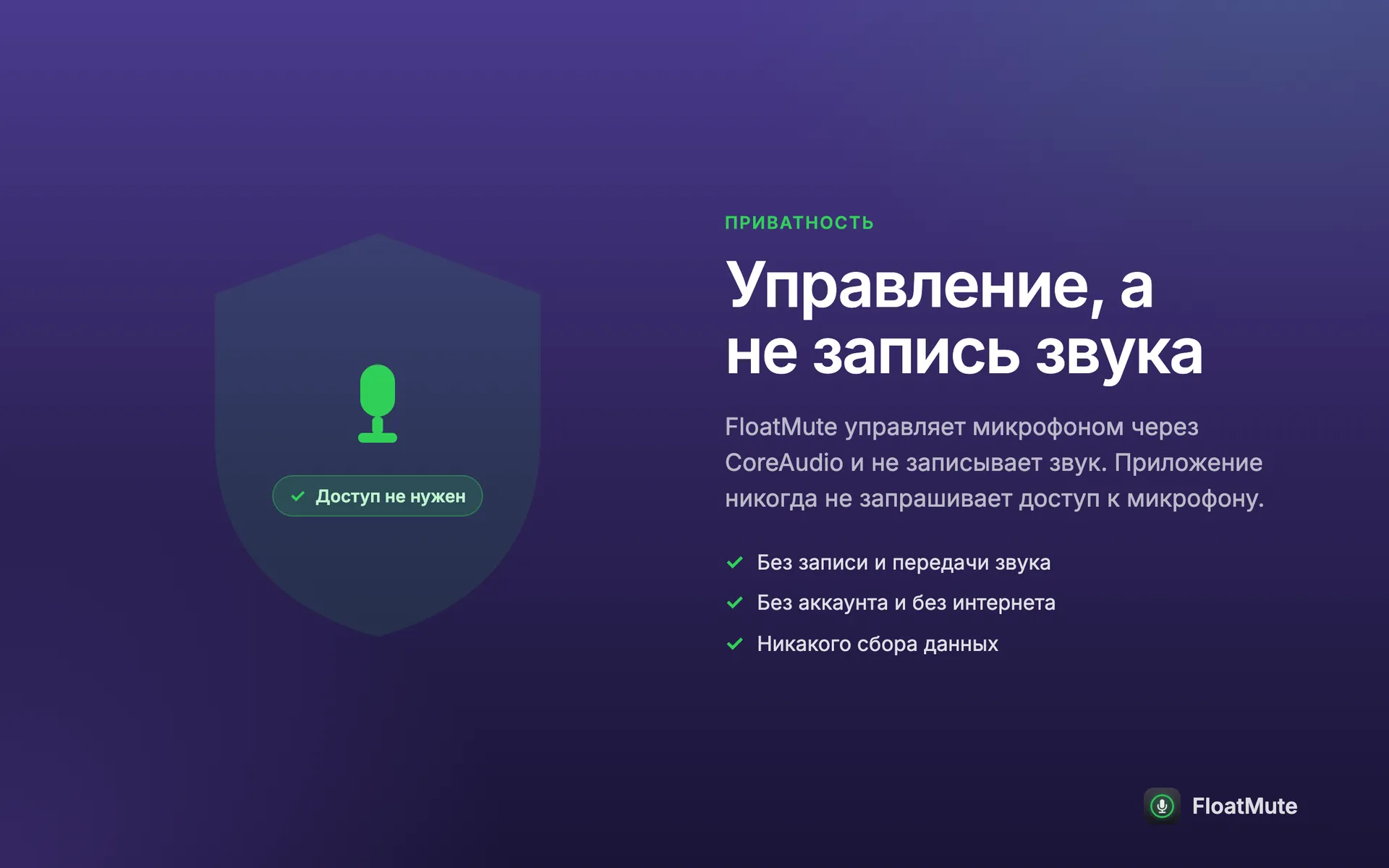
Управление, никакой записи.
Приложение переключает собственный выключатель микрофона. Оно ничего не слушает, поэтому ему нечего записывать и нечего отправлять.
- Без разрешения на микрофон
- macOS запрашивает разрешение, только когда приложение записывает звук. Это приложение не записывает, поэтому никогда не запрашивает разрешение и не включает индикатор записи.
- Без сети
- Приложение не подключается к интернету. Ссылка открывается в браузере, и только после нажатия на неё.
- Без аккаунта
- Регистрироваться и входить в систему не нужно.
- Настройки остаются здесь
- Устройство, сочетание клавиш, положение виджета и прозрачность хранятся в настройках приложения только на этом Mac.
- Ничего не собирается
- Без аналитики, отчётов о сбоях, идентификаторов, рекламы и стороннего кода.
Вопросы и ответы
Почему приложение не запрашивает доступ к микрофону?
Потому что оно никогда не записывает и не прослушивает звук. Оно лишь переключает состояние микрофона через системный аудиоинтерфейс, а macOS не считает это захватом звука.
Работает ли это в Zoom, Meet и Teams?
Да. Микрофон выключается на уровне системы, поэтому это действует в каждом приложении, которое его использует, включая Zoom, Google Meet, Microsoft Teams, Discord, Telegram, Slack и FaceTime.
Как изменить сочетание клавиш?
Откройте «Настройки» через значок в строке меню и перейдите на вкладку «Хоткей». По умолчанию это ⌃⌥⌘M. Там же можно выбрать переключение или зажатие (PTT).
Могу ли я слышать себя или видеть уровень микрофона?
Приложение только выключает и включает микрофон. Пока микрофон выключен, другие люди и приложения получают тишину. Оно не воспроизводит ваш голос и не показывает индикатор уровня.
Чем отличается версия из App Store от прямой загрузки?
Они делают одно и то же. Только в версии с прямой загрузкой в меню есть необязательная ссылка для благодарности. Версия из App Store обновляется через App Store.
Это бесплатно?
Да. Вы можете использовать приложение на своих компьютерах Mac для личных или рабочих целей бесплатно. Подробности есть на странице с условиями.
Какие компьютеры Mac поддерживаются?
macOS 14 Sonoma или новее, на Mac с чипом Apple silicon и на Mac с процессором Intel.
Получить Float Mute
Бесплатно. Нужна macOS 14 или новее. Около 1,4 МБ.
Mac App Store
Открыть Mac App StoreПрямая загрузка
Скачать для macOSОбе версии работают одинаково. Необязательная ссылка для поддержки автора есть только в версии с прямой загрузкой.