
Coupez votre micro en un clic
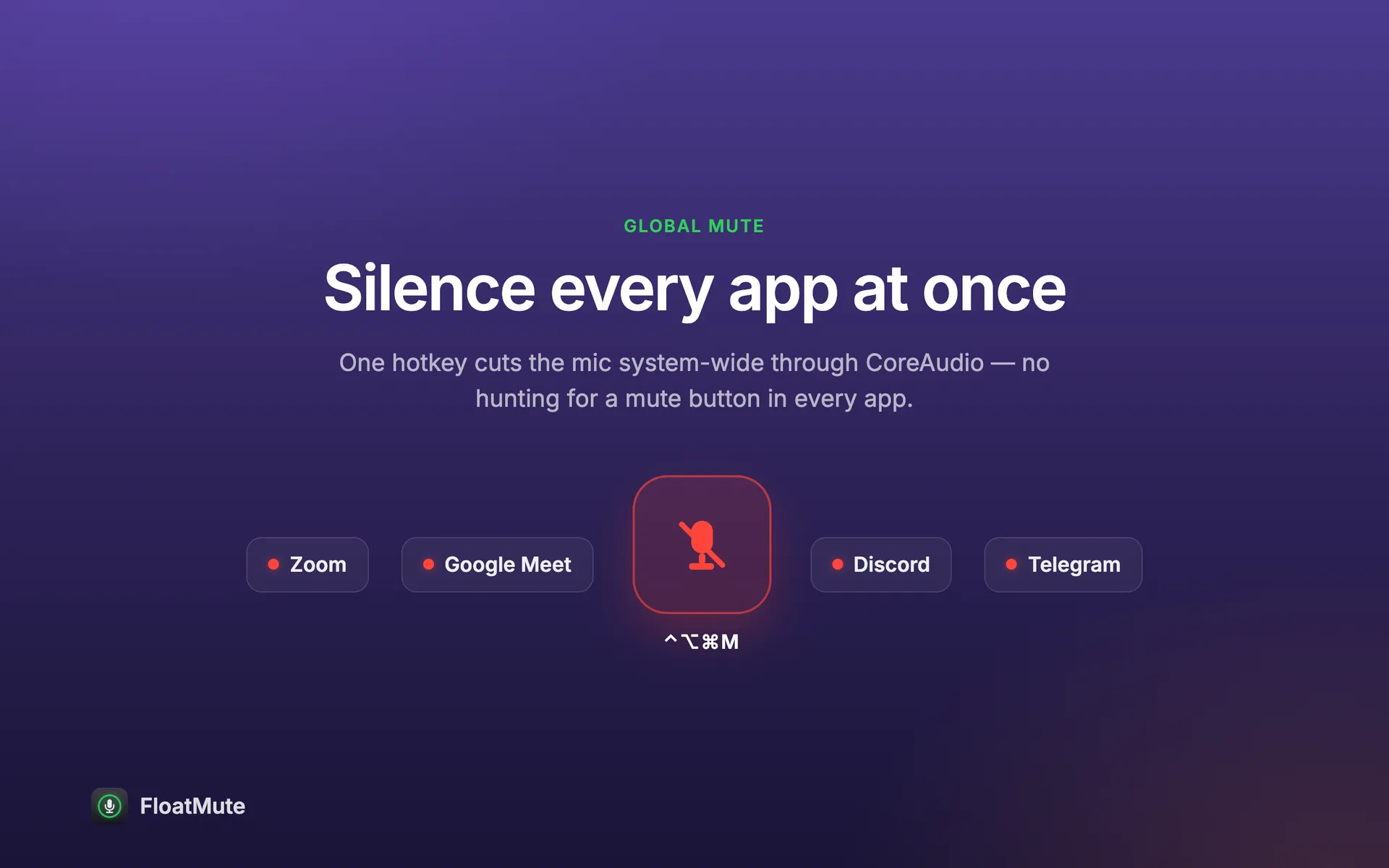
Un petit bouton rond flotte au-dessus de toutes les fenêtres et indique si votre micro est actif. Cliquez dessus, ou appuyez sur un seul raccourci, et le micro est coupé dans toutes les apps à la fois.
Gratuite pour macOS 14 ou version ultérieure. Sans compte. Elle ne demande jamais l'accès au micro.
Cliquez sur le bouton. Voici comment fonctionne le widget flottant sur votre Mac. ou appuyez sur ⌃⌥⌘M
Fonctionne dans toutes les apps qui écoutent le micro
- Zoom
- Google Meet
- Microsoft Teams
- Discord
- Telegram
- Slack
- FaceTime
La coupure est appliquée au micro lui-même : ces apps et toutes les autres n'entendent que du silence.
Un seul bouton pour tout le Mac
Plus besoin de chercher un bouton de coupure dans chaque fenêtre d'appel.
- Widget flottant
- Un bouton rond au-dessus de toutes les fenêtres, sur chaque Bureau, même par-dessus les apps en plein écran. Cliquez pour basculer, faites-le glisser où vous voulez et réglez sa transparence.
- Coupe toutes les apps à la fois
- Un seul interrupteur pour le micro lui-même, et non pour un appel à la fois. Zoom, Google Meet, Microsoft Teams, Discord et les autres n'entendent que du silence.
- Un raccourci depuis n'importe où
- ⌃⌥⌘M active ou coupe le micro depuis n'importe quelle app, et un petit HUD affiche le nouvel état. Vous pouvez changer les touches. Le maintien pour parler fonctionne aussi : maintenez les touches pour parler.
- État dans la barre des menus
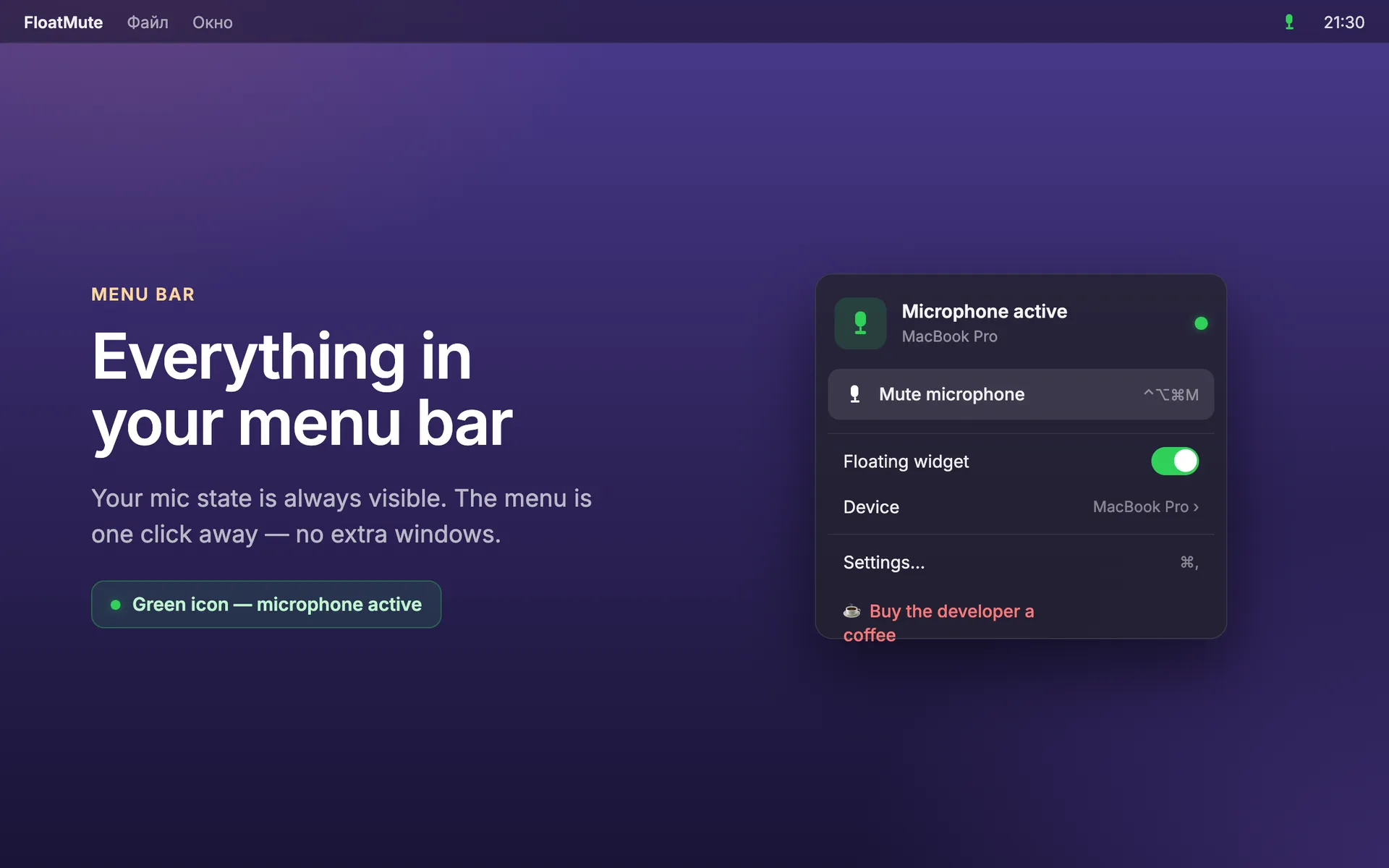
- L'icône indique d'un coup d'œil si le micro est actif ou coupé. Un clic ouvre un court menu : couper le micro, afficher ou masquer le widget, choisir le micro, ouvrir les Réglages.
- Choisissez votre micro
- Contrôlez l'entrée par défaut ou choisissez un micro précis, par exemple un casque ou un micro externe.
- Démarrage à l'ouverture de session
- Facultatif. Activez-le une fois et le widget est déjà là après un redémarrage. Il n'y a ni icône dans le Dock ni fenêtre gênante.
- Dans votre langue
- L'application est disponible en neuf langues : anglais, russe, chinois, japonais, allemand, français, espagnol, portugais et coréen.
Voir l'application en action
Captures d'écran réelles de l'application.

Fonctionnement
-
Cliquez sur le bouton
Le widget devient rouge quand le micro est coupé et vert quand il est actif.
-
Ou appuyez sur ⌃⌥⌘M
Fonctionne quand une autre app est au premier plan, pendant un appel ou en plein écran.
-
Placez-le où vous voulez
Faites glisser le widget vers un coin. Il garde sa place.
Contrôler, jamais capturer.
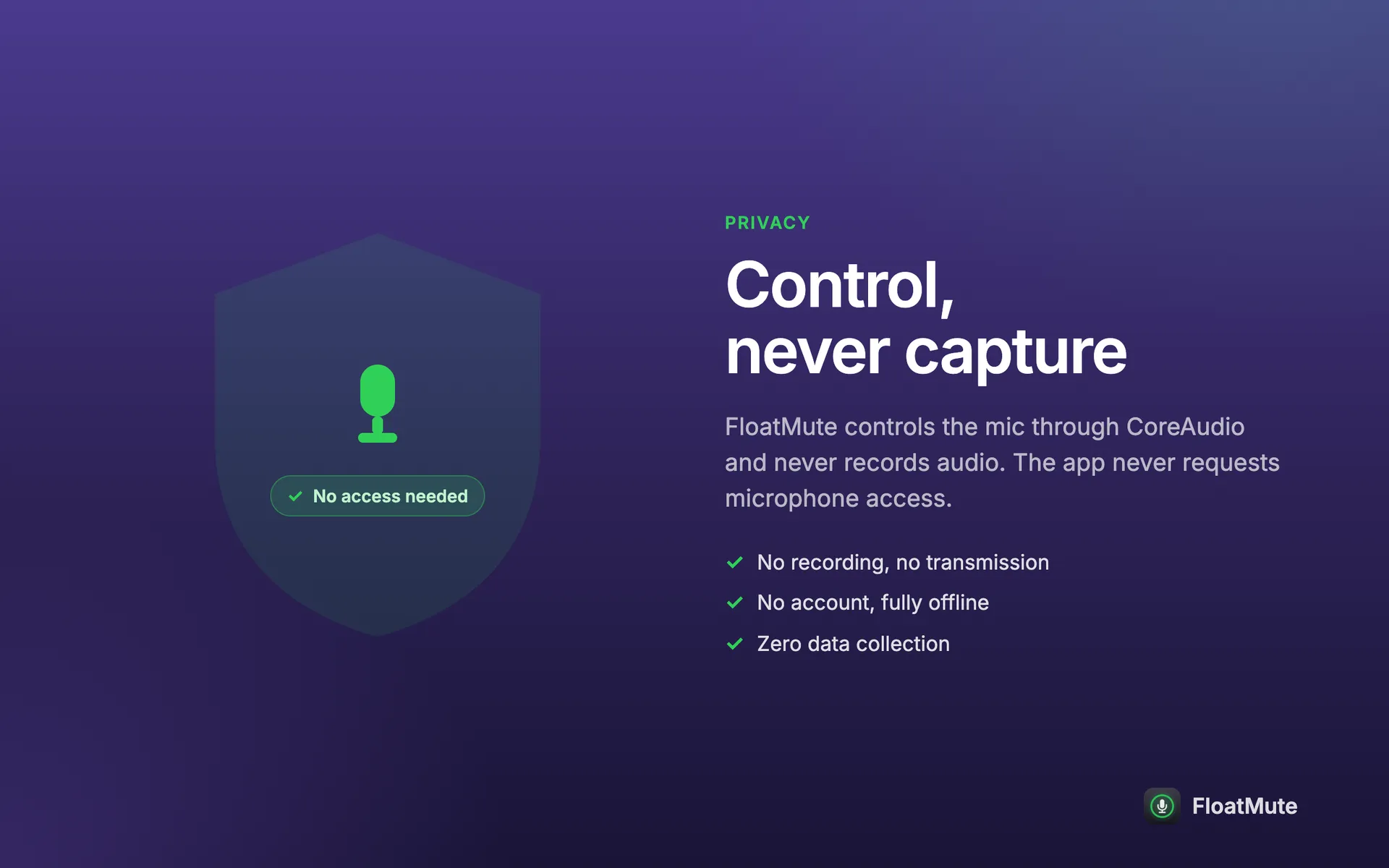
L'application actionne l'interrupteur de coupure du micro lui-même. Elle n'écoute rien : elle n'a donc rien à enregistrer ni à envoyer.
- Aucune autorisation pour le micro
- macOS demande l'autorisation seulement quand une app capture le son. Celle-ci ne le fait pas : elle ne la demande jamais et n'allume jamais le témoin d'enregistrement.
- Aucun réseau
- L'application ne se connecte pas à Internet. Un lien s'ouvre dans votre navigateur, et seulement quand vous cliquez dessus.
- Aucun compte
- Rien à créer et rien où se connecter.
- Les réglages restent ici
- Votre micro, votre raccourci, la position et l'opacité du widget sont conservés dans les préférences de l'application sur ce Mac, et nulle part ailleurs.
- Aucune collecte de données
- Ni statistiques, ni rapports de plantage, ni identifiants, ni publicités, ni code tiers.
Questions et réponses
Pourquoi n’est-il pas demandé d’accès au micro ?
Parce que l’app n’enregistre ni n’écoute jamais le son. Elle change seulement l’état de coupure du micro via l’interface audio du système, que macOS ne considère pas comme une capture.
Cela fonctionne-t-il dans Zoom, Meet et Teams ?
Oui. La coupure est appliquée au micro au niveau du système ; elle prend donc effet dans toutes les apps qui l’utilisent, y compris Zoom, Google Meet, Microsoft Teams, Discord, Telegram, Slack et FaceTime.
Comment changer le raccourci ?
Ouvrez les réglages depuis l’icône de la barre des menus, puis allez dans l’onglet Raccourci. Le raccourci par défaut est ⌃⌥⌘M. Vous pouvez aussi y choisir le mode bascule ou le mode push-to-talk.
Puis-je encore m’entendre ou voir le niveau du micro ?
L’app se contente de couper et de réactiver le micro. Lorsque le micro est coupé, les autres personnes et les autres apps n’entendent que du silence. Elle ne rejoue pas votre voix et n’affiche pas d’indicateur de niveau.
Quelle est la différence entre la version App Store et le téléchargement direct ?
Elles font la même chose. Seul le téléchargement direct propose, dans le menu, un lien de pourboire facultatif. La version App Store se met à jour via l’App Store.
Est-elle gratuite ?
Oui. Vous pouvez utiliser l’app sur vos propres Mac, à titre personnel ou professionnel, sans frais. La page des conditions donne les détails.
Quels Mac sont pris en charge ?
macOS 14 Sonoma ou version ultérieure, sur les Mac Apple silicon et Intel.
Obtenir Float Mute
Gratuite. Nécessite macOS 14 ou version ultérieure. Environ 1,4 Mo.
Mac App Store
Ouvrir le Mac App StoreTéléchargement direct
Télécharger pour macOSLes deux versions font la même chose. Seul le téléchargement direct propose un lien facultatif pour un pourboire.