
Silencie o microfone com um clique
Um pequeno botão redondo flutua sobre todas as janelas e mostra se o seu microfone está ativo. Clique nele, ou use um único atalho, e o microfone é silenciado em todos os apps ao mesmo tempo.
Grátis para macOS 14 ou posterior. Sem conta. Nunca pede acesso ao microfone.
Clique no botão. É assim que o widget flutuante funciona no seu Mac. ou pressione ⌃⌥⌘M
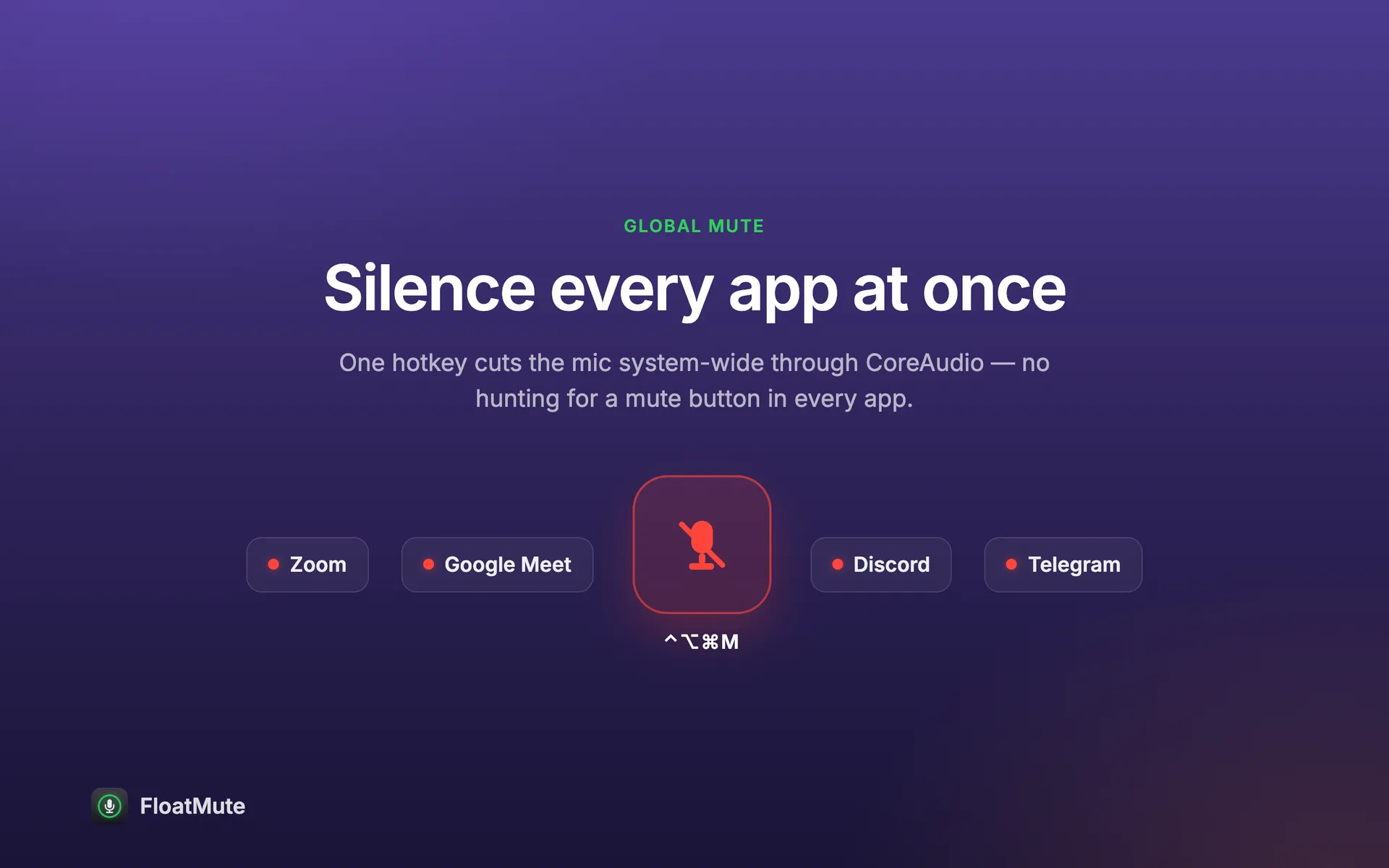
Funciona em todo app que usa o microfone
- Zoom
- Google Meet
- Microsoft Teams
- Discord
- Telegram
- Slack
- FaceTime
O silenciamento é aplicado no próprio microfone, então esses apps e todos os outros recebem só silêncio.
Um botão para o Mac inteiro
Sem procurar um botão de silenciar dentro de cada janela de chamada.
- Widget flutuante
- Um botão redondo acima de todas as janelas, em todas as mesas, inclusive sobre apps em tela cheia. Clique para alternar, arraste para mover para qualquer lugar e defina a transparência dele.
- Silencia todos os apps de uma vez
- Um único controle para o próprio microfone, e não para uma chamada de cada vez. Zoom, Meet, Teams, Discord e os demais recebem só silêncio.
- Um atalho de qualquer lugar
- ⌃⌥⌘M alterna o microfone em qualquer app, e um pequeno HUD mostra o novo estado. Você pode trocar as teclas. Pressionar para falar também funciona: mantenha as teclas pressionadas para falar.
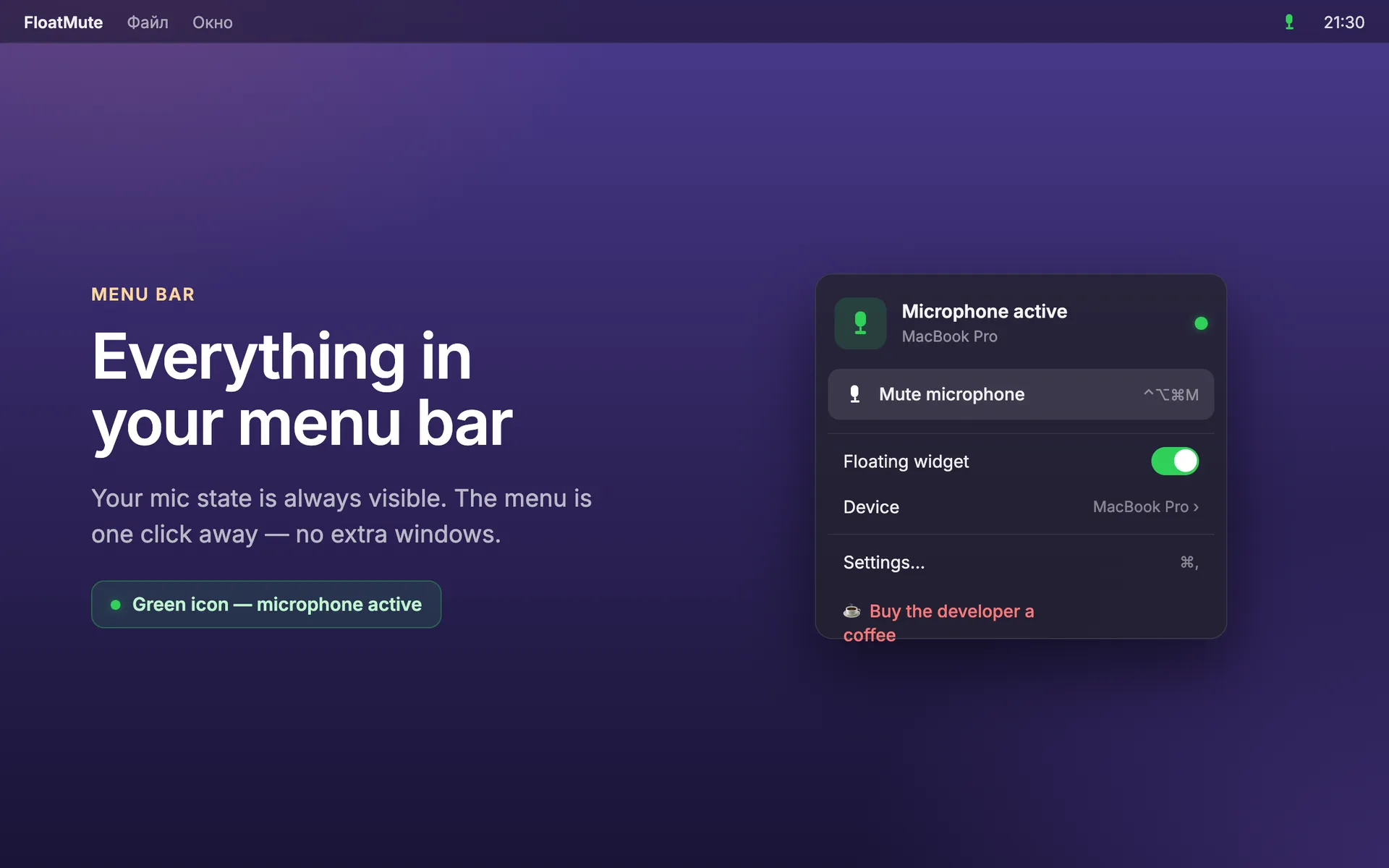
- Status na barra de menus
- O ícone mostra de relance se o microfone está ativo ou silenciado. Um clique abre um menu curto: silenciar, mostrar ou ocultar o widget, escolher o microfone, abrir Ajustes.
- Escolha seu microfone
- Controle a entrada padrão ou escolha uma específica, como um fone de ouvido ou um microfone externo.
- Abre ao iniciar a sessão
- Opcional. Ative uma vez e o widget já estará ali depois de reiniciar. Não há ícone no Dock nem janela no caminho.
- Fala o seu idioma
- O app está em nove idiomas: inglês, russo, chinês, japonês, alemão, francês, espanhol, português e coreano.
Veja em uso
Telas reais do app.

Como funciona
-
Clique no botão
O widget fica vermelho quando o microfone está silenciado e verde quando está ativo.
-
Ou pressione ⌃⌥⌘M
Funciona com outro app em primeiro plano, em uma chamada ou em tela cheia.
-
Deixe onde preferir
Arraste o widget para um canto. Ele lembra onde ficou.
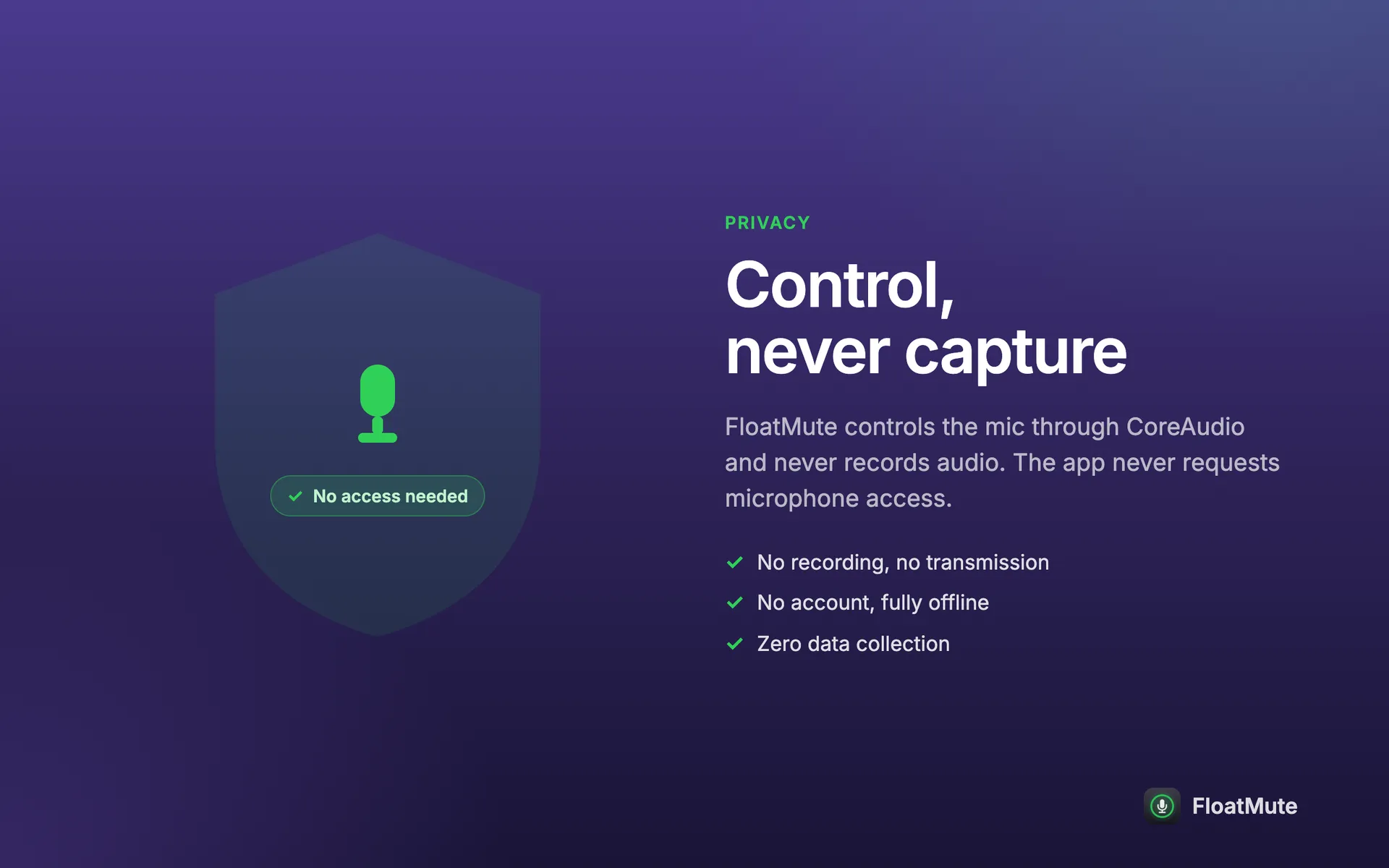
Controle, nunca captura.
O app aciona o próprio interruptor de silenciamento do microfone. Ele não escuta nada, então não tem o que gravar nem o que enviar.
- Sem permissão de microfone
- O macOS pede permissão só quando um app captura som. Este não captura, então nunca pede e nunca acende o indicador de gravação.
- Sem rede
- O app não se conecta à internet. Um link abre no seu navegador, e só quando você clicar nele.
- Sem conta
- Nada para se cadastrar e nada para entrar.
- Configurações ficam aqui
- Seu dispositivo, atalho, posição e transparência do widget ficam nas preferências do app neste Mac, e em nenhum outro lugar.
- Nada coletado
- Sem análises de uso, sem relatórios de falhas, sem identificadores, sem anúncios, sem código de terceiros.
Perguntas e respostas
Por que ele não pede acesso ao microfone?
Porque ele nunca grava nem escuta áudio. Ele apenas alterna o estado de silêncio do microfone pela interface de áudio do sistema, o que o macOS não trata como captura.
Funciona no Zoom, no Meet e no Teams?
Sim. O silenciamento é aplicado ao microfone no nível do sistema, então vale para todos os apps que o usam, incluindo Zoom, Google Meet, Microsoft Teams, Discord, Telegram, Slack e FaceTime.
Como altero o atalho?
Abra os Ajustes pelo ícone na barra de menus e vá até a aba Atalho. O padrão é ⌃⌥⌘M. Lá você também pode escolher entre alternar e pressionar para falar.
Ainda posso me ouvir ou ver o nível do microfone?
O app apenas silencia e reativa o som. Com o microfone silenciado, as outras pessoas e os outros apps recebem silêncio. Ele não reproduz a sua voz e não mostra um medidor de nível.
Qual é a diferença entre a cópia da App Store e o download direto?
As duas fazem a mesma coisa. Só o download direto tem um link opcional de gorjeta no menu. A cópia da App Store é atualizada pela App Store.
É grátis?
Sim. Você pode usar o app nos seus próprios Macs para fins pessoais ou de trabalho, sem custo. A página de termos tem os detalhes.
Quais Macs são compatíveis?
macOS 14 Sonoma ou posterior, em Macs com Apple silicon e Intel.
Baixe o Float Mute
Grátis. Requer macOS 14 ou posterior. Cerca de 1,4 MB.
Mac App Store
Abrir a Mac App StoreDownload direto
Baixar para macOSAs duas versões fazem o mesmo. Só o download direto tem um link opcional de gorjeta.