
Mikrofon mit einem Klick stummschalten
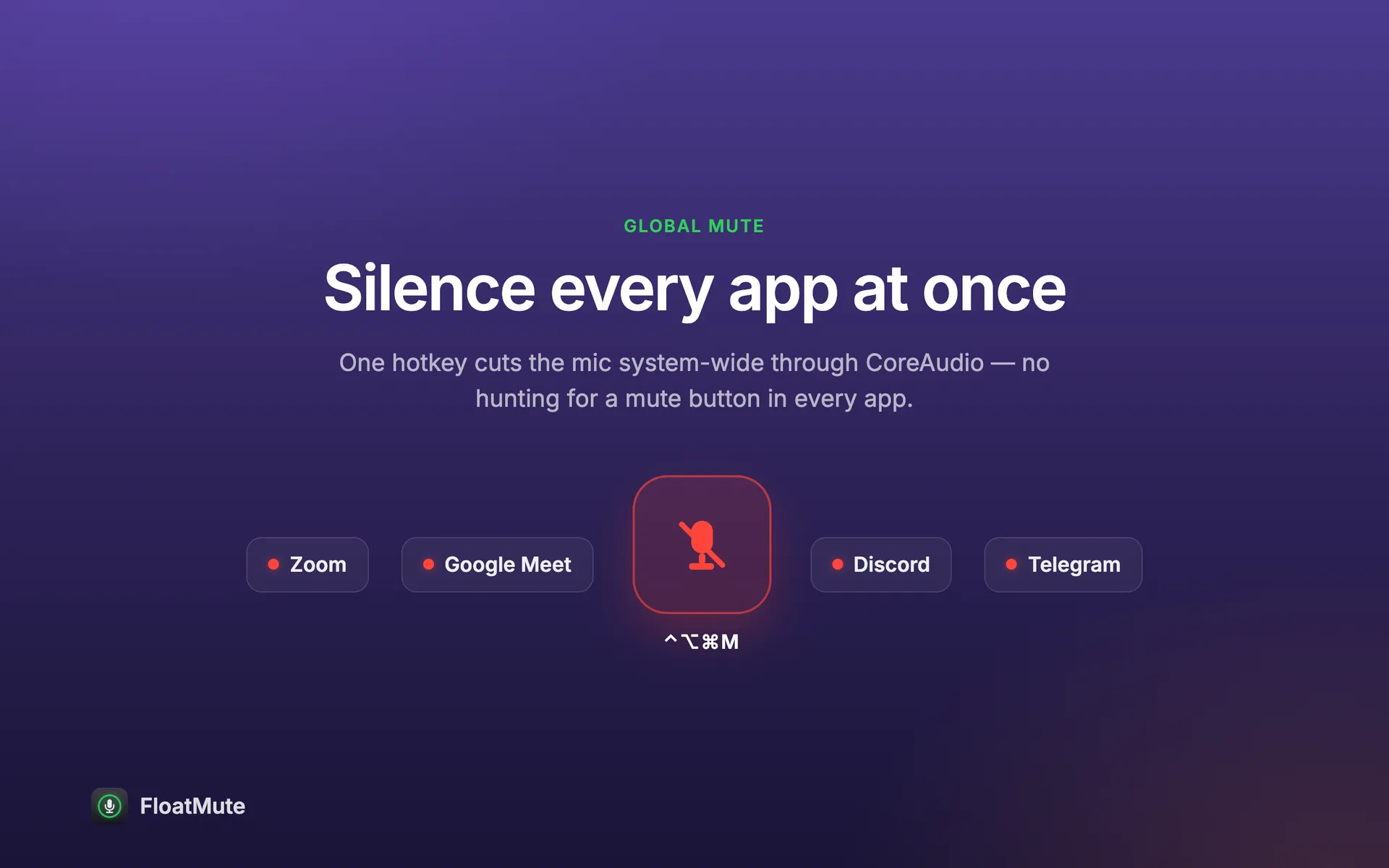
Eine kleine runde Taste schwebt über allen Fenstern und zeigt, ob Ihr Mikrofon aktiv ist. Klicken Sie darauf oder drücken Sie ein Tastenkürzel, und das Mikrofon ist in allen Apps gleichzeitig stummgeschaltet.
Kostenlos für macOS 14 oder neuer. Kein Konto. Die App fragt nie nach Zugriff auf das Mikrofon.
Klicken Sie auf die Taste. So funktioniert das schwebende Widget auf Ihrem Mac. oder drücken Sie ⌃⌥⌘M
Funktioniert mit jeder App, die das Mikrofon nutzt
- Zoom
- Google Meet
- Microsoft Teams
- Discord
- Telegram
- Slack
- FaceTime
Die Stummschaltung wird am Mikrofon selbst eingestellt. Diese Apps und alle anderen hören dadurch nur Stille.
Eine Taste für den ganzen Mac
Sie müssen nicht in jedem Gesprächsfenster nach einer Stummschalttaste suchen.
- Schwebendes Widget
- Eine runde Taste über jedem Fenster, auf jedem Schreibtisch, auch über Apps im Vollbild. Zum Umschalten klicken, zum Verschieben ziehen, Transparenz frei wählen.
- Stummt alle Apps gleichzeitig
- Ein Schalter für das Mikrofon selbst, nicht nur für ein Gespräch. Zoom, Meet, Teams, Discord und alle anderen hören Stille.
- Ein Tastenkürzel von überall
- ⌃⌥⌘M schaltet das Mikrofon in jeder App um, eine kleine Einblendung zeigt den neuen Status. Die Tasten lassen sich ändern. Sprechen per Halten funktioniert ebenfalls: Halten Sie die Tasten gedrückt, um zu sprechen.
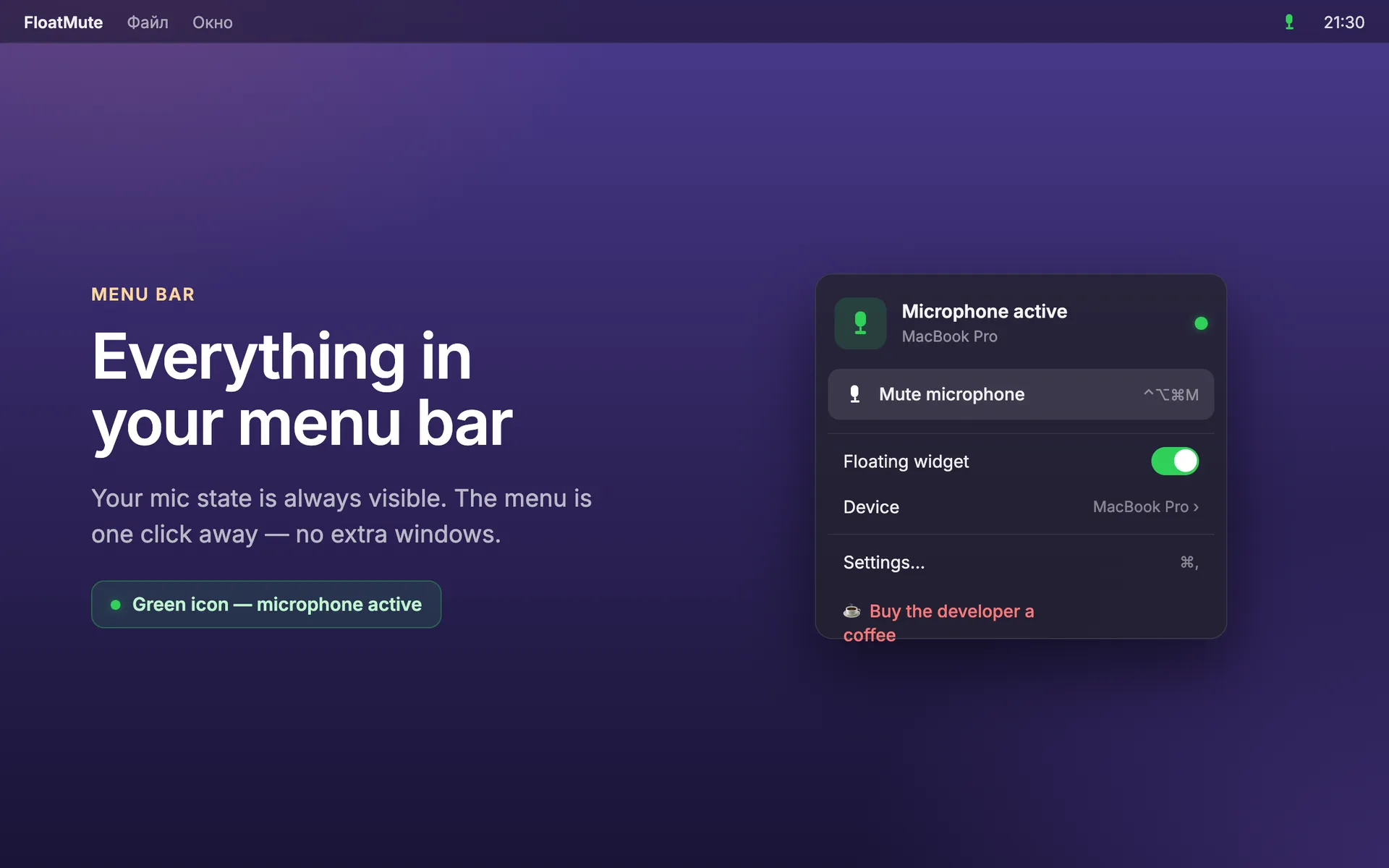
- Status in der Menüleiste
- Das Symbol zeigt auf einen Blick, ob das Mikrofon aktiv oder stumm ist. Ein Klick öffnet ein kurzes Menü: stummschalten, Widget ein- oder ausblenden, Mikrofon wählen, Einstellungen öffnen.
- Mikrofon wählen
- Steuern Sie den Standardeingang oder wählen Sie ein bestimmtes Gerät, etwa ein Headset oder ein externes Mikrofon.
- Start bei Anmeldung
- Optional. Einmal einschalten, dann ist das Widget nach jedem Neustart schon da. Kein Dock-Symbol und kein störendes Fenster.
- Spricht Ihre Sprache
- Die App ist in neun Sprachen verfügbar: Englisch, Russisch, Chinesisch, Japanisch, Deutsch, Französisch, Spanisch, Portugiesisch und Koreanisch.
So sieht es im Einsatz aus
Echte Ansichten der App.

So funktioniert es
-
Auf die Taste klicken
Das Widget wird rot, wenn das Mikrofon stumm ist, und grün, wenn es aktiv ist.
-
Oder ⌃⌥⌘M drücken
Funktioniert, während eine andere App im Vordergrund ist, bei einem Anruf oder im Vollbild.
-
Frei positionieren
Widget in eine Ecke ziehen. Die Position bleibt gespeichert.
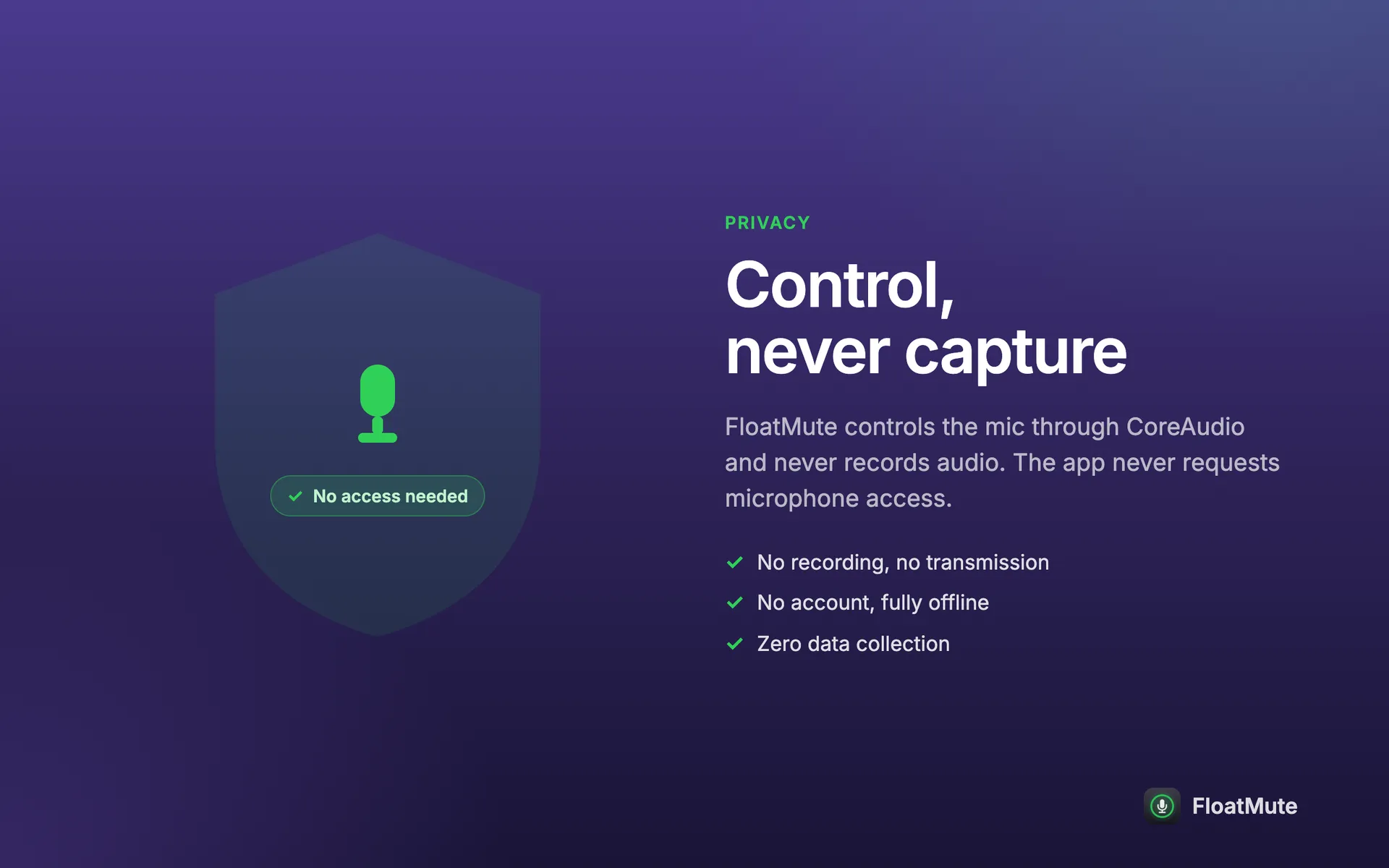
Steuern, niemals aufnehmen.
Die App betätigt den eigenen Stummschalter des Mikrofons. Sie hört nichts ab, hat also nichts aufzunehmen und nichts zu senden.
- Keine Mikrofonberechtigung
- macOS fragt nur nach einer Berechtigung, wenn eine App Ton aufnimmt. Diese App tut das nicht, daher wird nie gefragt und die Aufnahmeanzeige leuchtet nie auf.
- Keine Internetverbindung
- Die App baut keine Internetverbindung auf. Ein Link öffnet sich im Browser, und nur wenn Sie ihn anklicken.
- Kein Konto
- Keine Registrierung und keine Anmeldung nötig.
- Einstellungen bleiben hier
- Gerät, Tastenkürzel, Widget-Position und Transparenz werden in den Einstellungen dieser App auf diesem Mac gespeichert, sonst nirgends.
- Keine Datenerhebung
- Keine Analysen, keine Absturzberichte, keine Kennungen, keine Werbung, kein Fremdcode.
Fragen und Antworten
Warum fragt die App nicht nach Zugriff auf das Mikrofon?
Weil sie nie Audio aufnimmt oder mithört. Sie schaltet lediglich den Stummschaltungsstatus des Mikrofons über die Audioschnittstelle des Systems um, und macOS behandelt das nicht als Aufnahme.
Funktioniert es in Zoom, Meet und Teams?
Ja. Die Stummschaltung wird auf Systemebene am Mikrofon vorgenommen und wirkt daher in jeder App, die es verwendet, darunter Zoom, Google Meet, Microsoft Teams, Discord, Telegram, Slack und FaceTime.
Wie ändere ich das Tastenkürzel?
Öffnen Sie die Einstellungen über das Symbol in der Menüleiste und wechseln Sie zum Tab „Tastenkürzel“. Standard ist ⌃⌥⌘M. Dort können Sie auch zwischen Umschalten und Push-to-Talk wählen.
Kann ich mich selbst hören oder den Mikrofonpegel sehen?
Die App schaltet nur stumm und wieder ein. Ist das Mikrofon stummgeschaltet, hören andere Personen und Apps Stille. Ihre Stimme wird nicht wiedergegeben, und es gibt keine Pegelanzeige.
Was ist der Unterschied zwischen der App-Store-Version und dem direkten Download?
Beide leisten dasselbe. Nur der direkte Download hat im Menü einen optionalen Link für Trinkgelder. Die App-Store-Version wird über den App Store aktualisiert.
Ist die App kostenlos?
Ja. Sie dürfen die App auf Ihren eigenen Macs kostenlos privat oder beruflich nutzen. Einzelheiten stehen auf der Seite mit den Nutzungsbedingungen.
Welche Macs werden unterstützt?
macOS 14 Sonoma oder neuer, auf Macs mit Apple Silicon und mit Intel.
Float Mute herunterladen
Kostenlos. Benötigt macOS 14 oder neuer. Etwa 1,4 MB.
Mac App Store
Im Mac App Store öffnenDirekter Download
Herunterladen für macOSBeide Versionen funktionieren gleich. Nur der direkte Download enthält einen optionalen Trinkgeld-Link.