
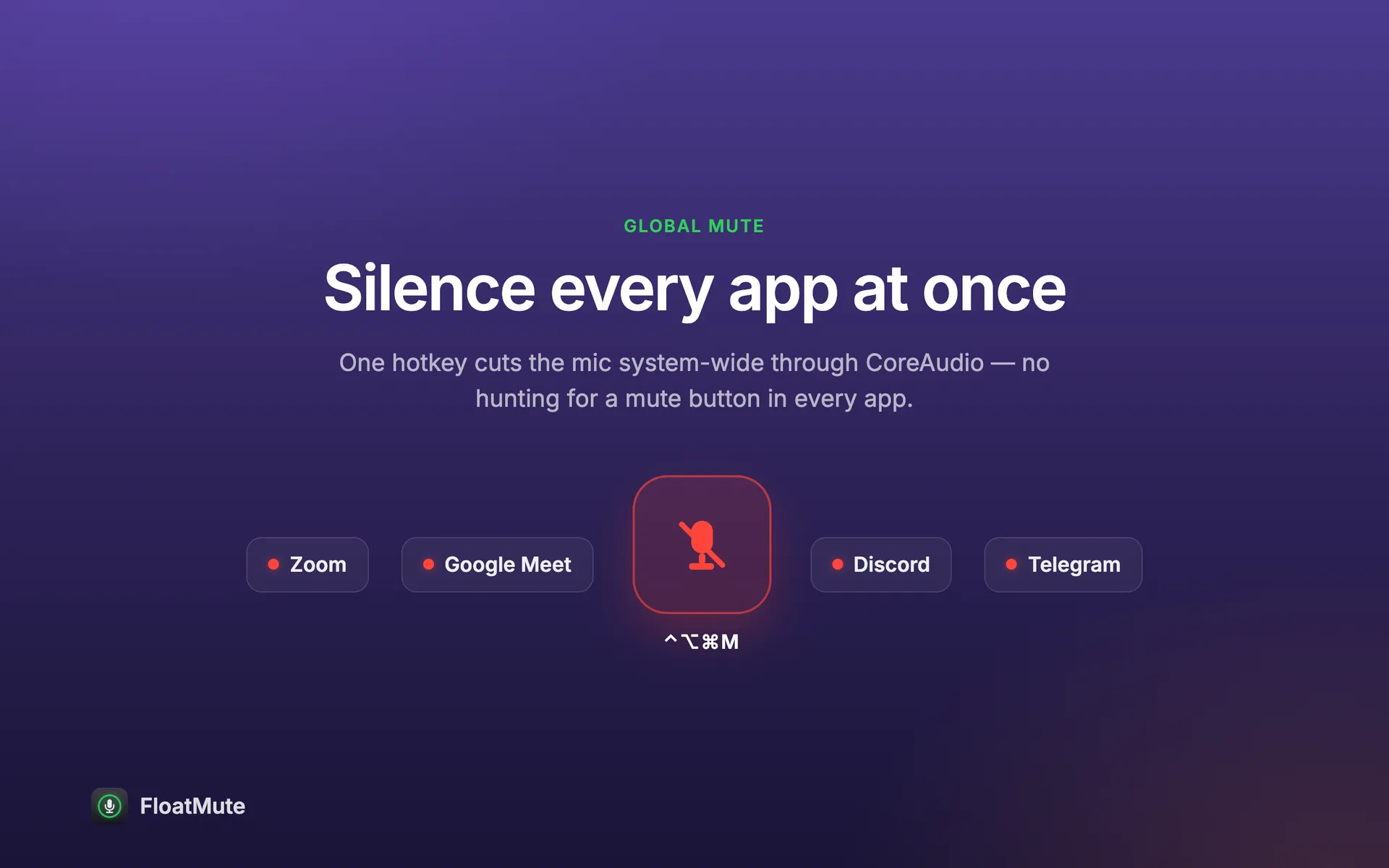
마이크를 쓰는 모든 앱에서 작동합니다
- Zoom
- Google Meet
- Microsoft Teams
- Discord
- Telegram
- Slack
- FaceTime
음소거는 마이크 자체에 설정되므로, 이 앱들과 그 밖의 모든 앱에서 소리가 들리지 않습니다.
macOS 전체에서 쓰는 버튼 하나
통화 창마다 음소거 버튼을 찾을 필요가 없습니다.
- 플로팅 위젯
- 모든 창 위, 모든 데스크탑에서, 전체 화면 앱 위에도 떠 있는 둥근 버튼입니다. 클릭하면 상태가 바뀌고, 끌어서 원하는 곳으로 옮길 수 있으며, 투명도를 설정할 수 있습니다.
- 모든 앱을 한 번에 음소거합니다
- 한 번에 한 통화가 아니라 마이크 자체를 제어하는 스위치입니다. Zoom, Meet, Teams, Discord 등 모든 앱에서 소리가 들리지 않습니다.
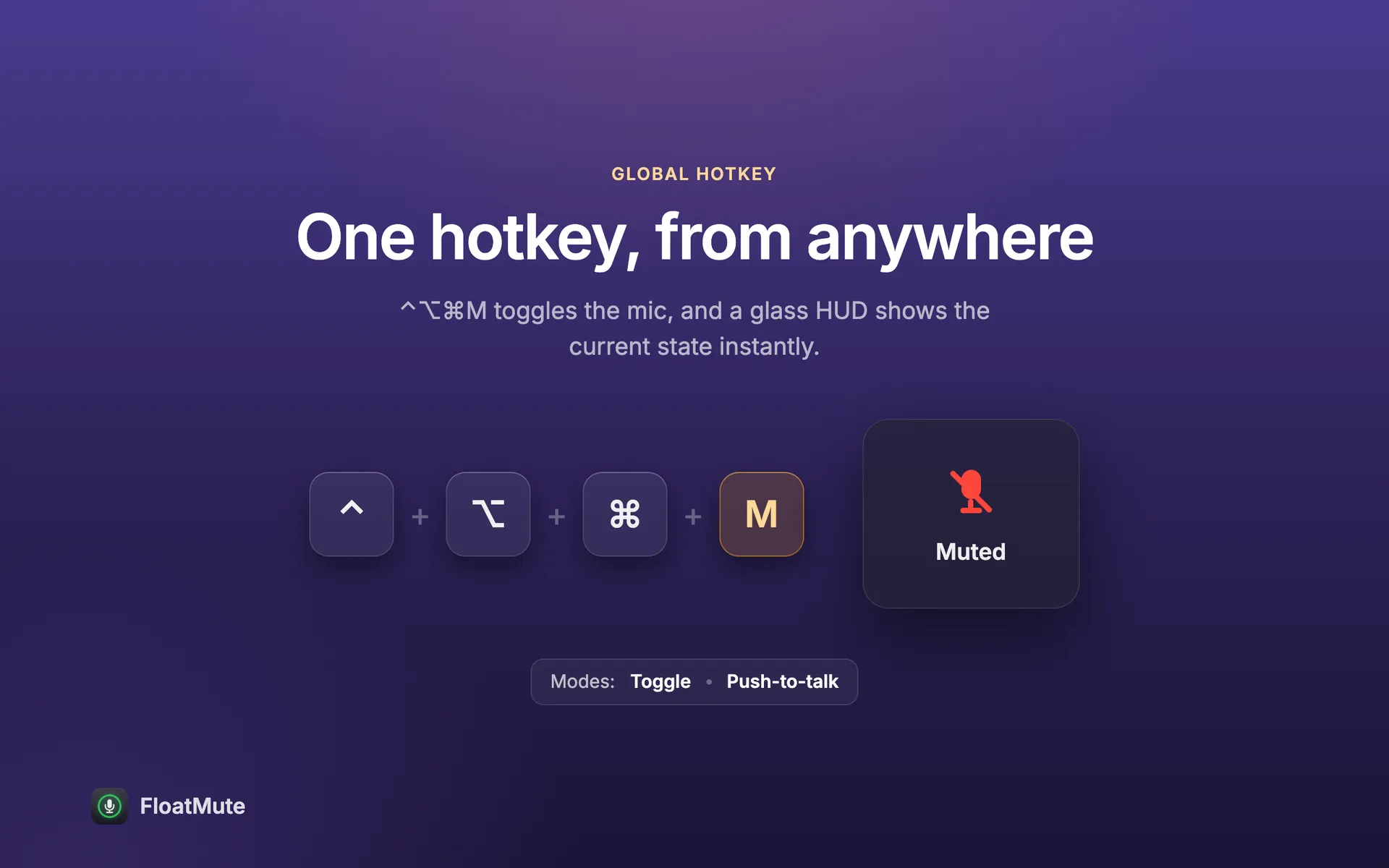
- 어디서든 단축키 하나로
- ⌃⌥⌘M으로 어떤 앱에서든 마이크를 켜고 끌 수 있으며, 작은 안내 창에 바뀐 상태가 표시됩니다. 단축키는 바꿀 수 있습니다. 누르고 말하기도 지원합니다. 단축키를 누르고 있으면 말할 수 있습니다.
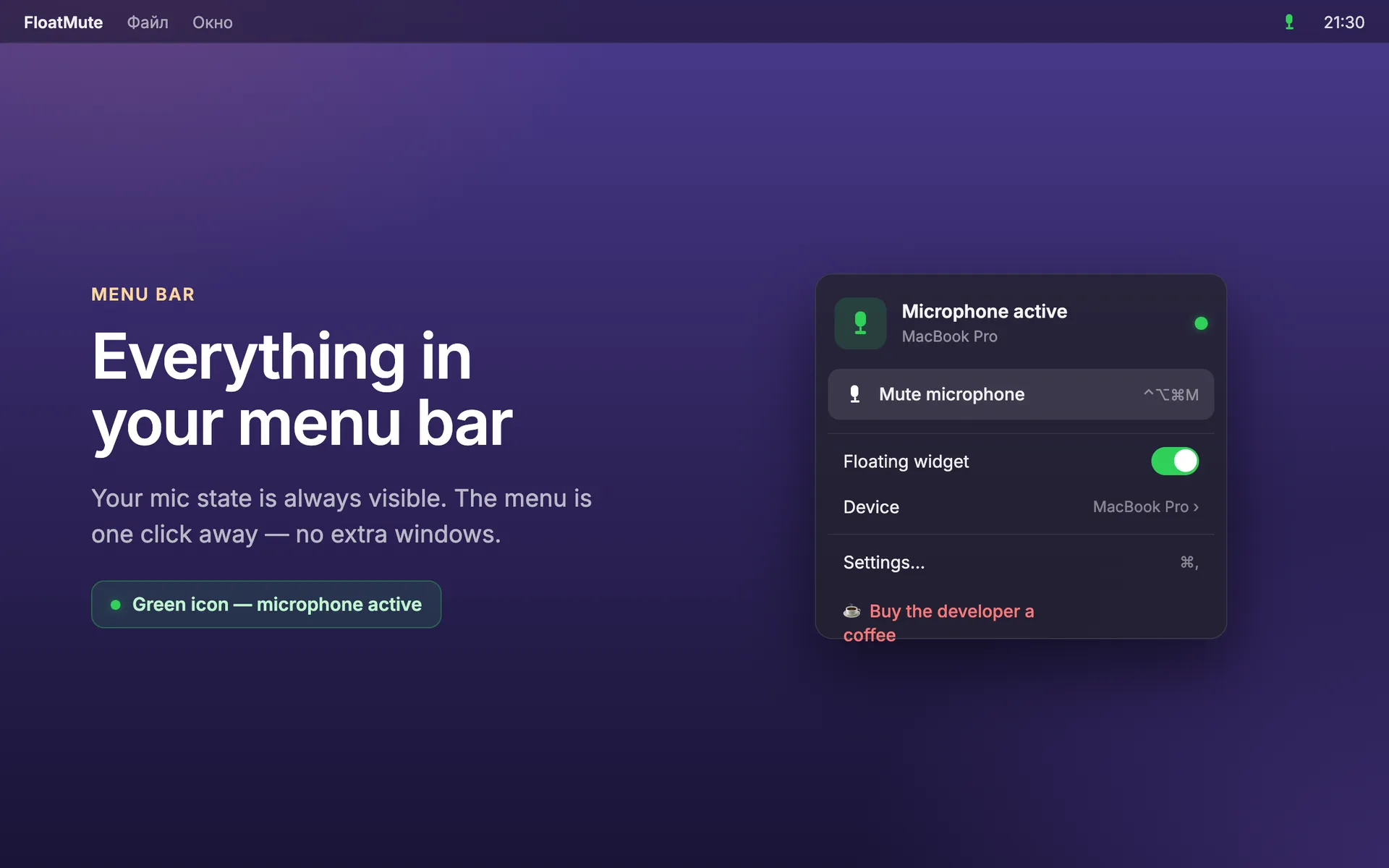
- 메뉴 막대에서 상태 확인
- 아이콘만 보고 마이크가 켜져 있는지 음소거 상태인지 알 수 있습니다. 한 번 클릭하면 짧은 메뉴가 열립니다. 음소거, 위젯 보이기 또는 숨기기, 마이크 선택, 설정 열기를 할 수 있습니다.
- 사용할 마이크 선택
- 기본 입력 장치를 제어하거나 헤드셋, 외장 마이크처럼 원하는 장치를 고를 수 있습니다.
- 로그인 시 자동 시작
- 선택 사항입니다. 한 번 켜 두면 재시작 후에도 위젯이 이미 나타납니다. Dock 아이콘이나 방해되는 창은 없습니다.
- 내 언어로 제공됩니다
- 앱은 아홉 가지 언어를 지원합니다: 영어, 러시아어, 중국어, 일본어, 독일어, 프랑스어, 스페인어, 포르투갈어, 한국어.
실제 사용 화면
앱의 실제 화면입니다.
작동 방식
-
버튼을 클릭하세요
마이크가 음소거되면 위젯이 빨간색으로, 켜져 있으면 초록색으로 바뀝니다.
-
또는 ⌃⌥⌘M을 누르세요
다른 앱이 앞에 있을 때, 통화 중이거나 전체 화면일 때도 작동합니다.
-
원하는 곳에 두세요
위젯을 모서리로 끌어 옮기세요. 위치를 기억합니다.
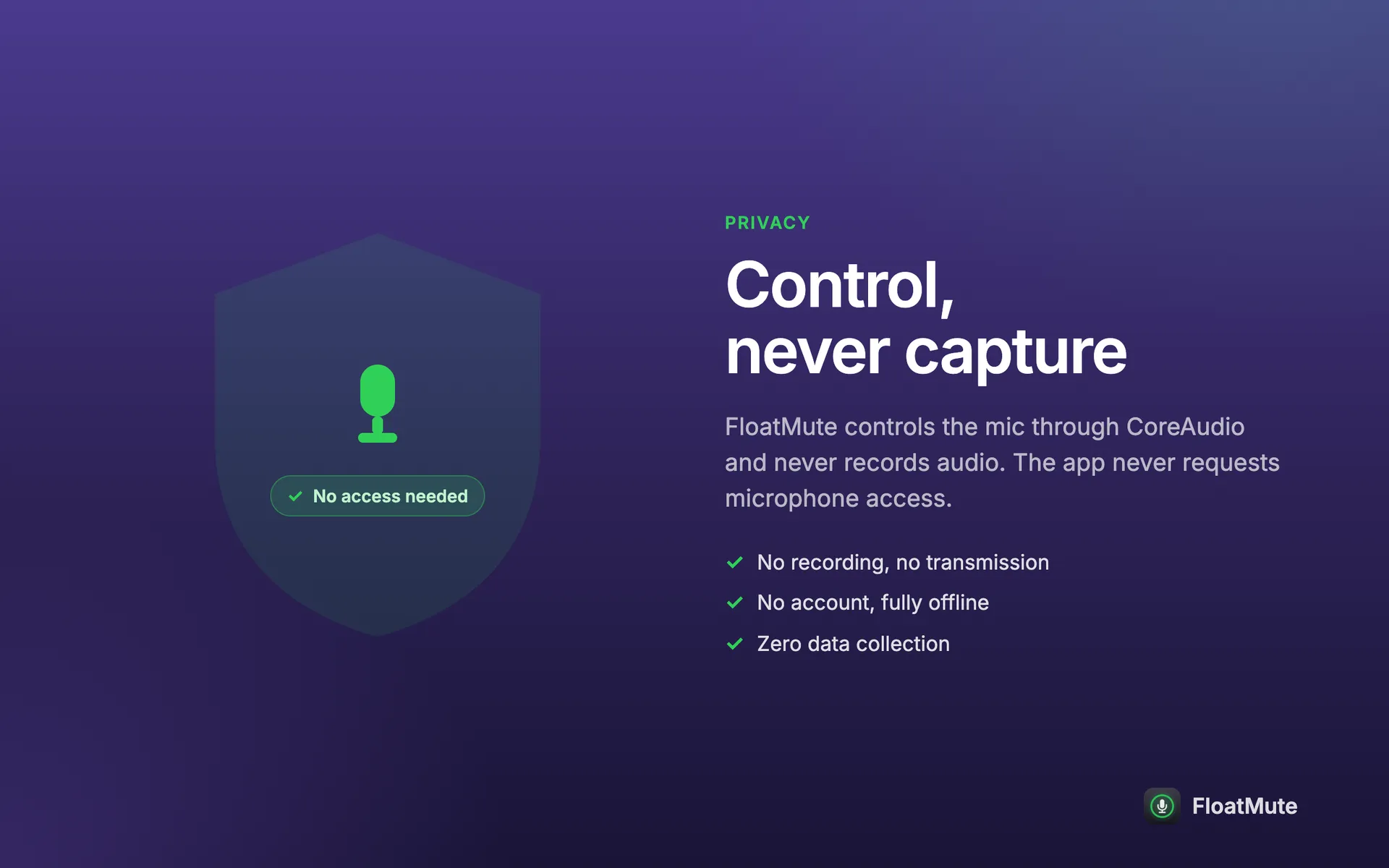
- 마이크 권한 없음
- macOS는 앱이 소리를 녹음할 때만 권한을 요청합니다. 이 앱은 녹음하지 않으므로 권한을 요청하지 않고 녹음 표시등도 켜지지 않습니다.
- 네트워크 연결 없음
- 앱은 인터넷에 연결하지 않습니다. 링크는 클릭할 때만 브라우저에서 열립니다.
- 계정 없음
- 가입하거나 로그인할 것이 없습니다.
- 설정은 이 기기에만 저장
- 사용할 장치, 단축키, 위젯 위치와 투명도는 이 기기의 앱 환경설정에만 저장되고 다른 곳에는 저장되지 않습니다.
- 수집하는 데이터 없음
- 분석 도구, 충돌 보고서, 식별자, 광고, 제3자 코드가 없습니다.
질문과 답변
왜 마이크 접근 권한을 요청하지 않나요?
오디오를 녹음하거나 듣지 않기 때문입니다. 시스템 오디오 인터페이스를 통해 마이크의 음소거 상태만 전환하며, macOS는 이를 오디오 캡처로 보지 않습니다.
Zoom, Meet, Teams에서도 작동하나요?
네. 음소거가 시스템 수준에서 마이크에 적용되므로 Zoom, Google Meet, Microsoft Teams, Discord, Telegram, Slack, FaceTime을 포함해 마이크를 사용하는 모든 앱에 적용됩니다.
단축키는 어떻게 바꾸나요?
메뉴 막대 아이콘에서 설정을 열고 단축키 탭으로 이동하세요. 기본값은 ⌃⌥⌘M입니다. 여기에서 토글 방식이나 푸시투토크 방식도 선택할 수 있습니다.
내 목소리를 듣거나 마이크 레벨을 볼 수 있나요?
앱은 음소거와 음소거 해제만 합니다. 마이크가 음소거되면 다른 사람과 앱에는 무음이 전달됩니다. 내 목소리를 다시 들려주지 않으며 레벨 미터도 표시하지 않습니다.
App Store 버전과 직접 다운로드 버전은 무엇이 다른가요?
기능은 같습니다. 직접 다운로드 버전에만 메뉴에 선택 사항인 후원 링크가 있습니다. App Store 버전은 App Store를 통해 업데이트됩니다.
무료인가요?
네. 본인의 Mac에서 개인 용도나 업무 용도로 무료로 사용할 수 있습니다. 자세한 내용은 이용약관 페이지를 참고하세요.
어떤 Mac을 지원하나요?
Apple 실리콘 및 Intel Mac에서 macOS 14 Sonoma 이상을 지원합니다.
Float Mute 받기
무료입니다. macOS 14 이상이 필요하며 용량은 약 1.4MB입니다.
Mac App Store
Mac App Store 열기직접 다운로드
macOS용 다운로드두 버전의 기능은 같습니다. 직접 다운로드 버전에만 선택 사항인 후원 링크가 있습니다.